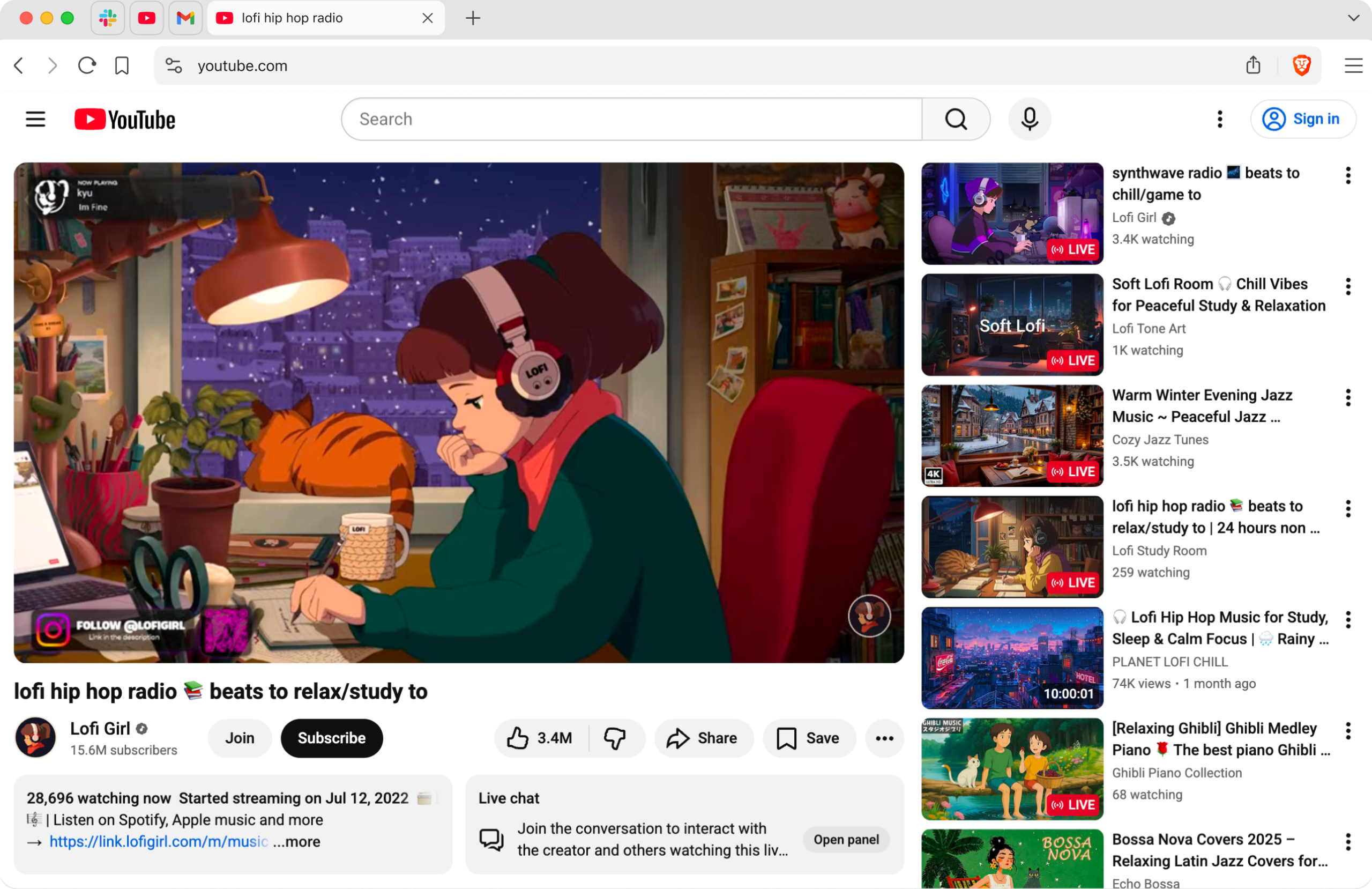
Кращий досвід роботи з YouTube

Браузер Brave блокує рекламу, трекери та інші дратуючі повідомлення від YouTube. Він також пропонує користувацькі функції відтворення, які покращують досвід роботи з YouTube…безкоштовно.

Ця версія браузеру Brave (для настільних комп’ютерів) доступна для операційних систем Windows, macOS та Linux.

Або завантажте безпосередньо з магазину Windows:

Download on Microsoft Store
info image info image

Особливі функції YouTube

  • Блокування реклами та трекерів
  • Фонове відтворення з елементами керування на екрані блокування
  • Плейлисти для відтворення в автономному режимі (тільки для iOS)

Додаткові налаштування YouTube

  • Автоматичне високоякісне відтворення (лише для iOS)
  • Блокування рекомендованого контенту (Android та iOS)
  • Блокування відволікаючих елементів (Android та iOS)
  • Блокувати Shorts
  • Блокувати відео з автоматичним дублюванням
  • Блокувати мініатюри
  • Блокувати автоматичне відтворення
  • Блокувати відео лише для учасників

Brave браузер + YouTube на мобільному телефоні

Brave - це швидкий, безкоштовний, безпечний веб-браузер для мобільних пристроїв. Переглядайте YouTube за допомогою вбудованого блокувальника реклами, який оптимізовано для економії мобільних даних та заряду акумулятора.


leo mobile screenshot leo mobile screenshot

Хочете спробувати попередні версії Brave?

Спочатку нові функції зазвичай з’являються на Nightly Після того, як ми виправили помилки, ми переносимо функції до the Beta build для остаточної перевірки, а потім нарешті зливаємо їх у повну Release version.

Brave logo

Майже готово…

Будь ласка, продовжуйте встановлення Brave у .

Будь ласка, продовжуйте встановлення Brave у .

Лише 60 секунд відділяють вас від найкращого рівня приватності в мережі

  1. Завантажити Brave
  2. Запустити програму встановлення
  3. Налаштування імпорту
  1. крок 1
    Завантажити Brave

    Відкрийте інсталятор у списку завантажень Chrome (він має бути у верхньому правому куті цього вікна).

  2. крок 2
    Запустити програму встановлення

    Натисніть «Так», якщо система запитає доступ у діалоговому вікні.

  3. крок 3
    Налаштування імпорту

    Завершіть встановлення та імпортуйте налаштування браузера з Chrome.

Якщо завантаження не почалося автоматично, натисніть .

Потрібна допомога?