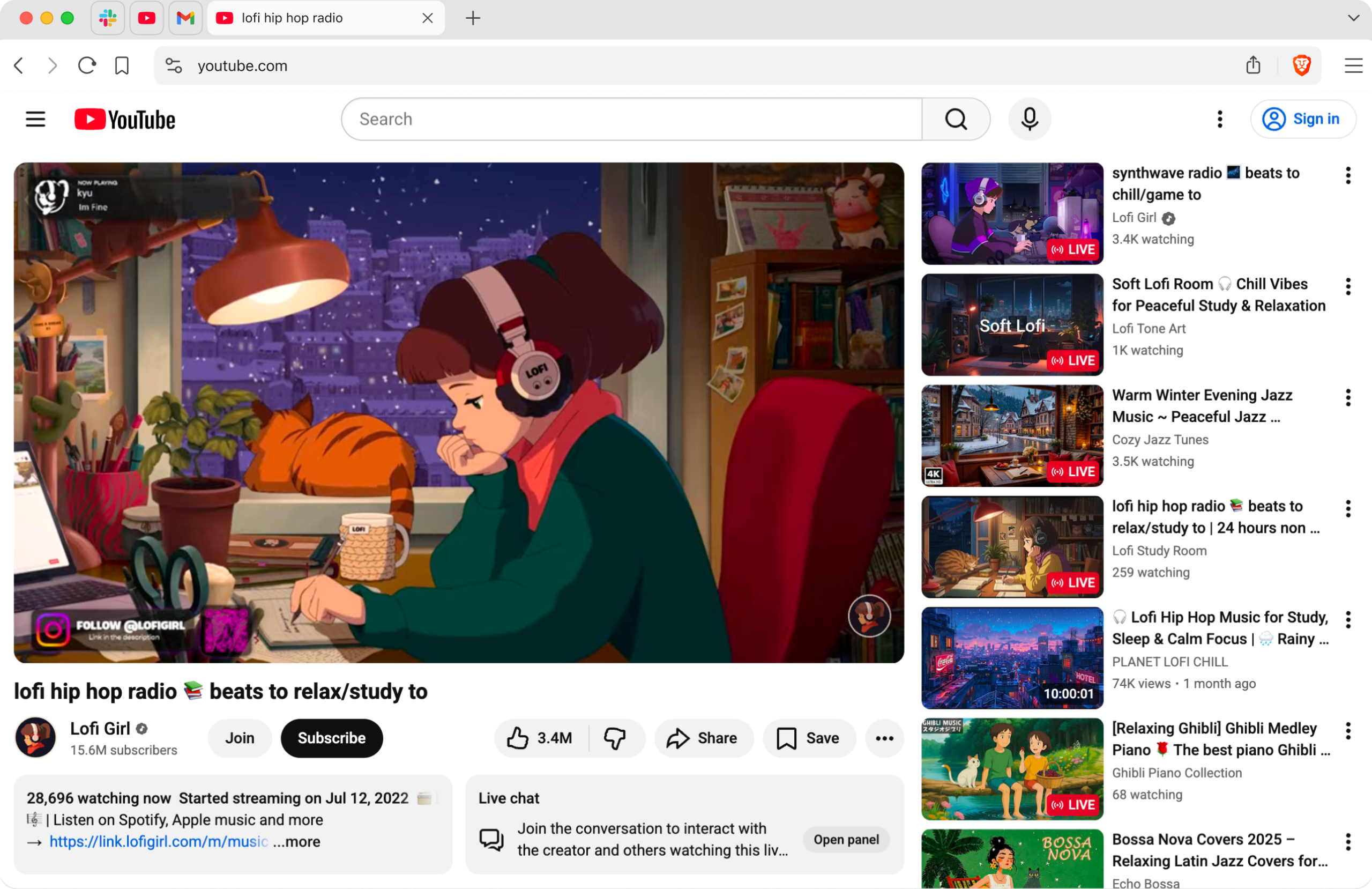
En bättre YouTube-upplevelse

Brave-webbläsaren blockerar annonser, spårare och andra irritationsmoment på YouTube. Den ger också anpassade uppspelningsfunktioner som uppgraderar din YouTube-upplevelse … gratis.

Nedladdningar av den här versionen av Brave webbläsaren (desktop) är tillgängliga för Windows, macOS och Linux.

Eller ladda ner direkt från Windows Store:

Download on Microsoft Store
info image info image

Direkt tillgängliga YouTube-funktioner

  • Blockering av annonser och spårare
  • Bakgrundsuppspelning med låsskärmskontroller
  • Spellistor för offlineuppspelning (endast iOS)

Valfria YouTube-inställningar

  • Automatisk högkvalitativ uppspelning (endast iOS)
  • Blockera rekommenderat innehåll (Android och iOS)
  • Blockera störande element (Android och iOS)
  • Blockera kortfilmer (Shorts)
  • Blockera videor med automatisk dubbning
  • Blockera miniatyrer
  • Blockera Playables
  • Blockera videor som endast är tillgängliga för medlemmar

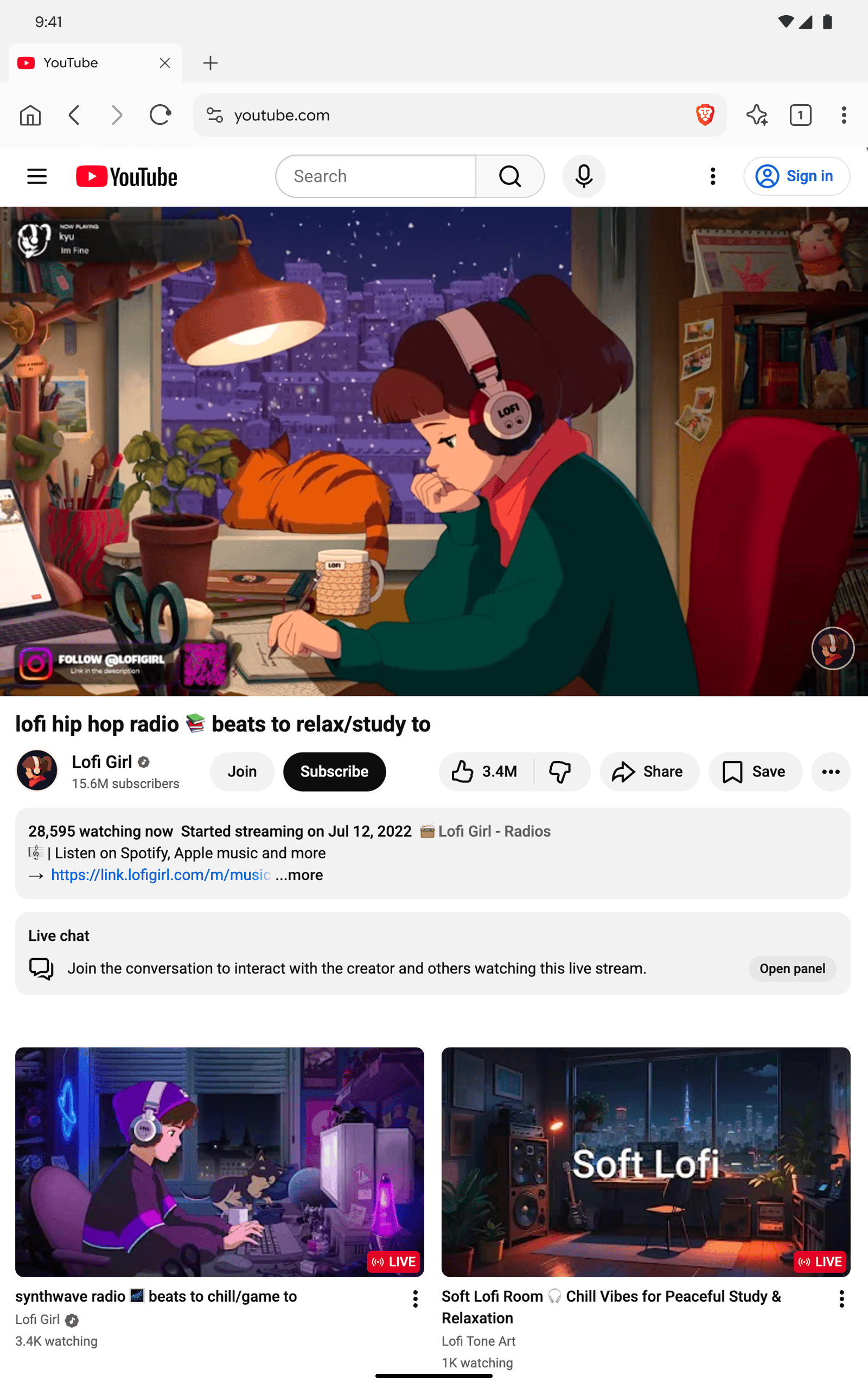
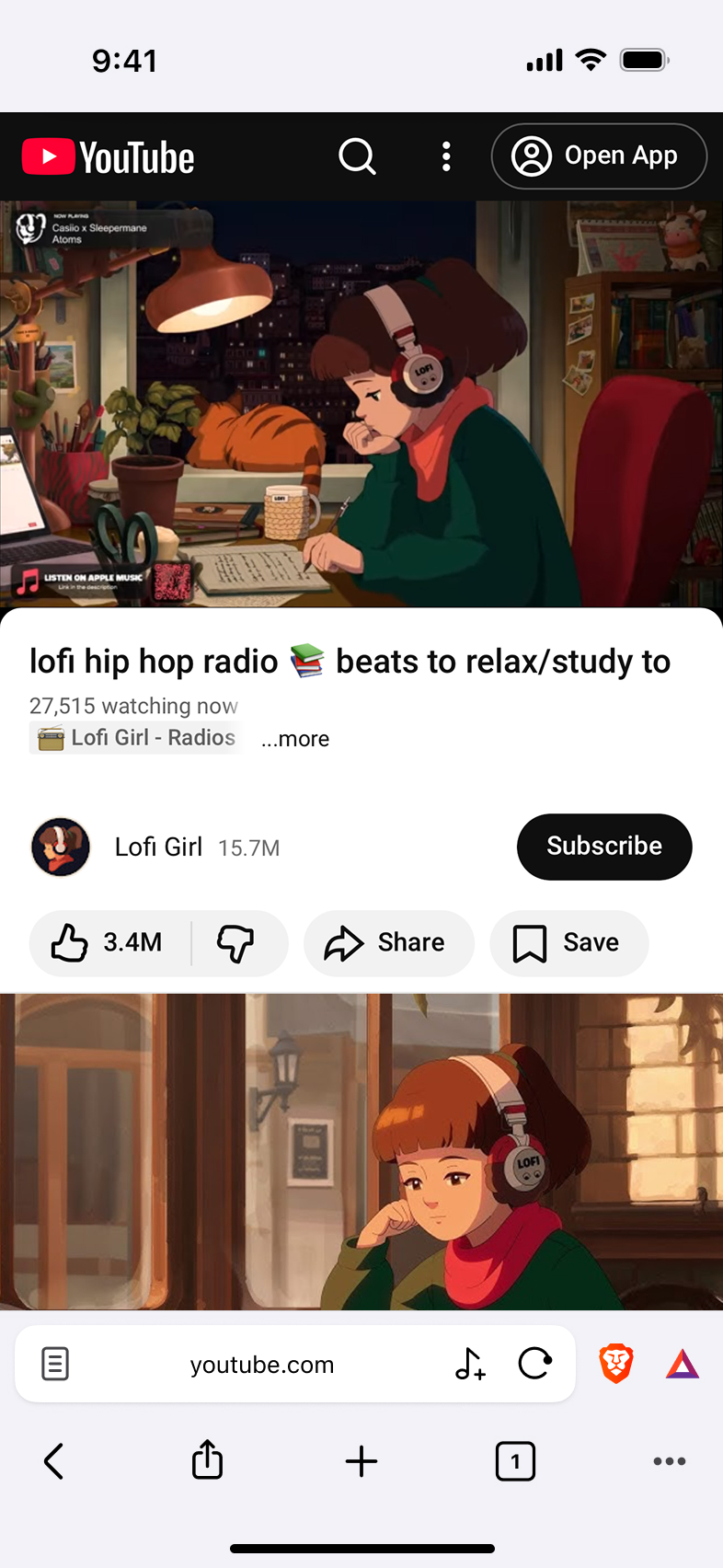
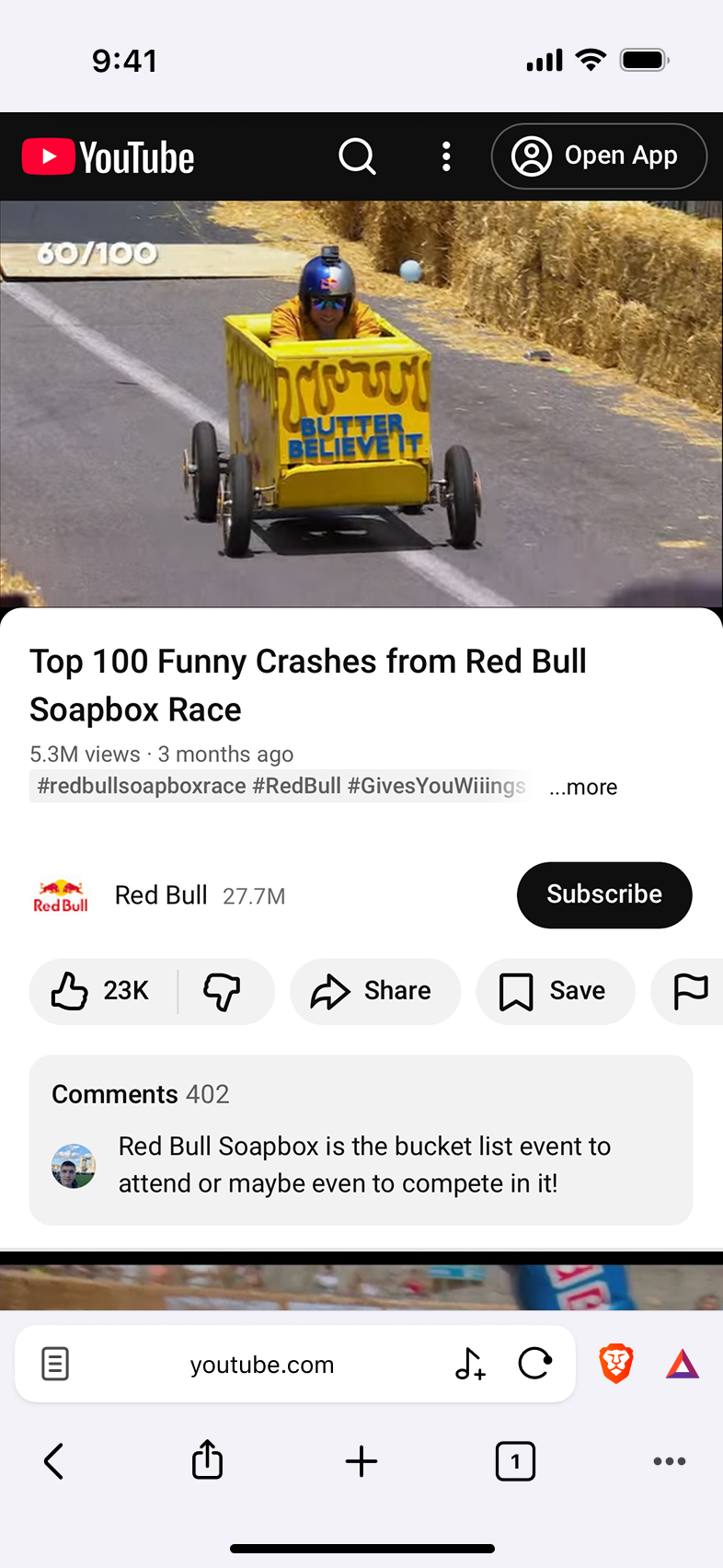
Brave Browser + YouTube på mobilen

Brave finns även som en snabb, gratis och säker webbläsare för dina mobila enheter. Titta på YouTube med en inbyggd annonsblockerare som är optimerad för mobildata och batteritid.
leo mobile screenshot leo mobile screenshot

Är du intresserad av att testa tidiga versioner av Brave?

Nya funktioner introduceras vanligtvis i Nightly först. När vi har löst problemen flyttar vi funktionerna till the Beta build för slutliga kontroller, för att sedan sammanfoga dem till den fullständiga Release version.

Brave logo

Nästan klar ...

Fortsätt installationen av Brave i .

Fortsätt installationen av Brave i .

Du är bara 60 sekunder från den bästa sekretessen på nätet

  1. Ladda ner Brave
  2. Kör installationsprogrammet
  3. Importera inställningar
  1. steg 1
    Ladda ner Brave

    Öppna installationsprogrammet från Chromes nedladdningar (du hittar det i det övre högra hörnet i det här fönstret).

  2. steg 2
    Kör installationsprogrammet

    Om du uppmanas att göra det klickar du på Ja" i dialogrutan Användaråtkomstkontroll.

  3. steg 3
    Importera inställningar

    Vänta tills installationen är klar och importera sedan dina webbläsarinställningar från Chrome.

Om din nedladdning inte startar automatiskt, klicka .

Behöver du hjälp?