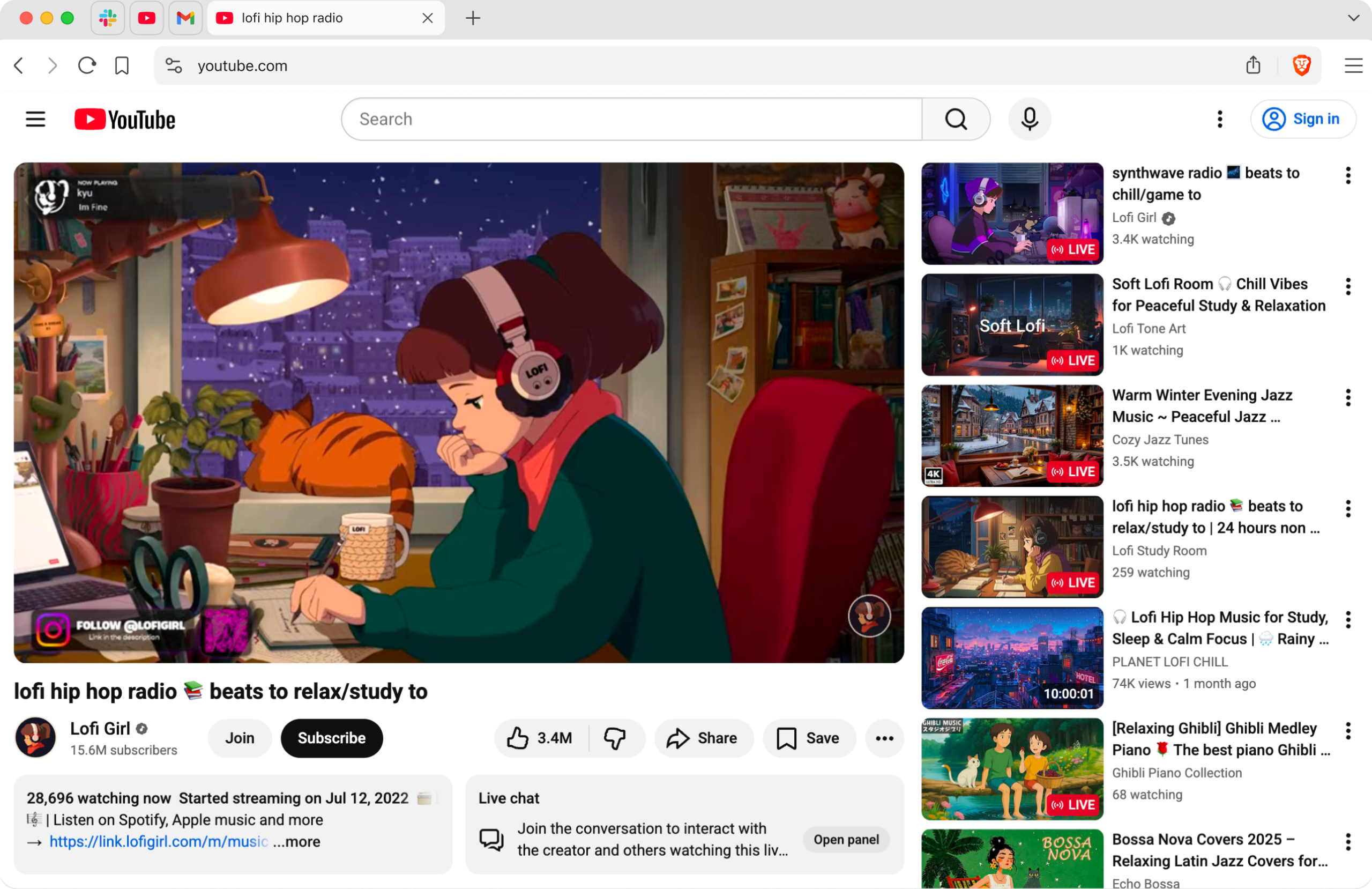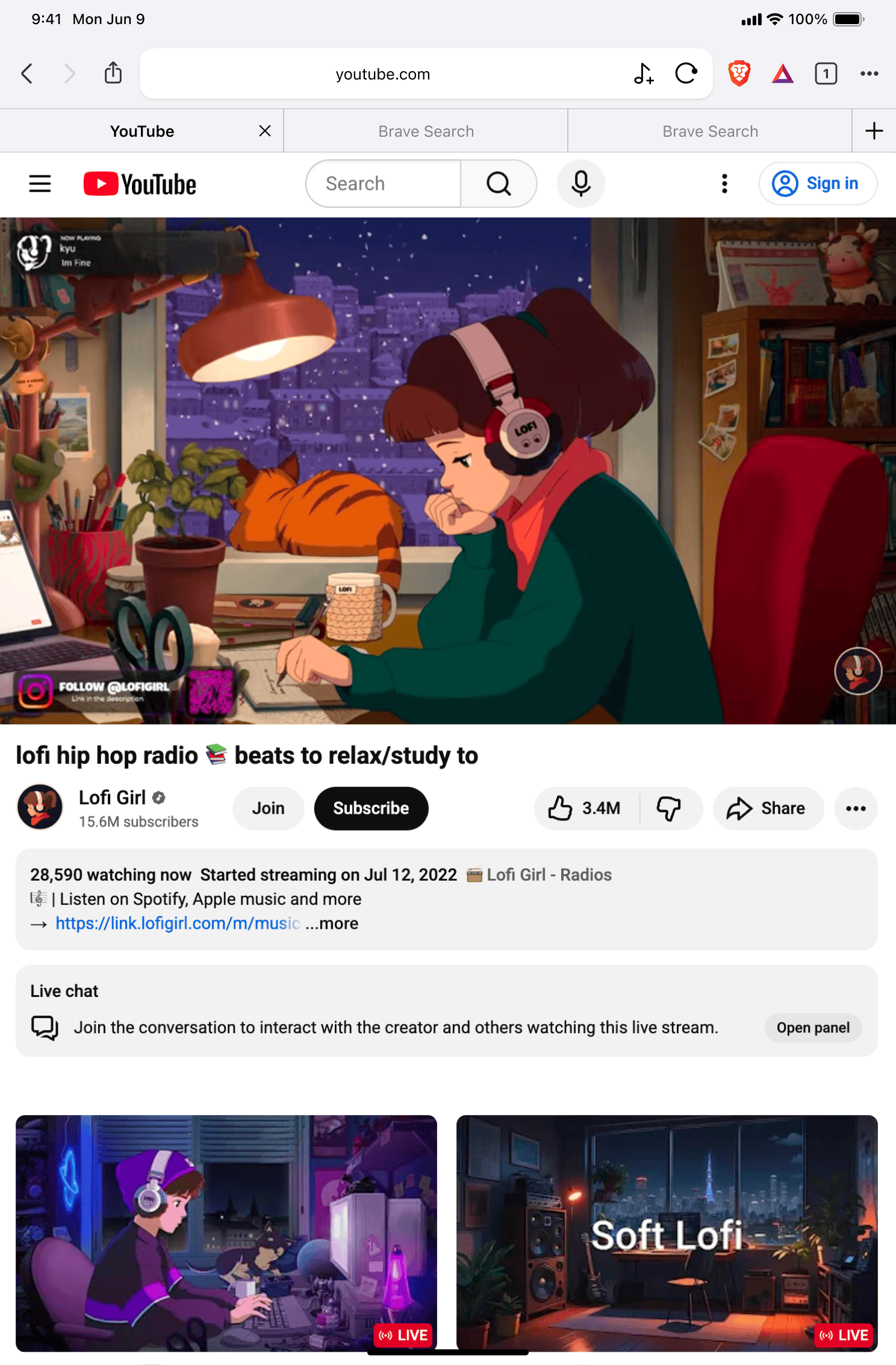
Боље искуство гледања YouTube-а

Прегледач Brave блокира огласе, праћења и остале YouTube сметње. Такође доноси прилагођене функције репродукције које побољшавају ваш доживљај на YouTube-у…бесплатно.

Могуће је преузети ову верзију Brave прегледача (десктоп) за Windows, macOS и Linux.

Или преузмите директно из продавнице у Windows-у:

Download on Microsoft Store
info image info image

Уграђене YouTube функције

  • Блокирање огласа и праћења
  • Репродукција у позадини са контролама на закључаном екрану
  • Плејлисте за офлајн репродукцију (само iOS)

Опциона YouTube подешавања

  • Аутоматска репродукција високог квалитета (само за iOS)
  • Блокирање препорученог садржаја (Android и iOS)
  • Блокирање елемената који одвлаче пажњу (Android и iOS)
  • Блокирање кратких снимака
  • Блокирање аутоматски синхронизованих видео снимака
  • Блокирање сличица
  • Блокирање интерактивног садржаја
  • Блокирање видео снимака само за чланове

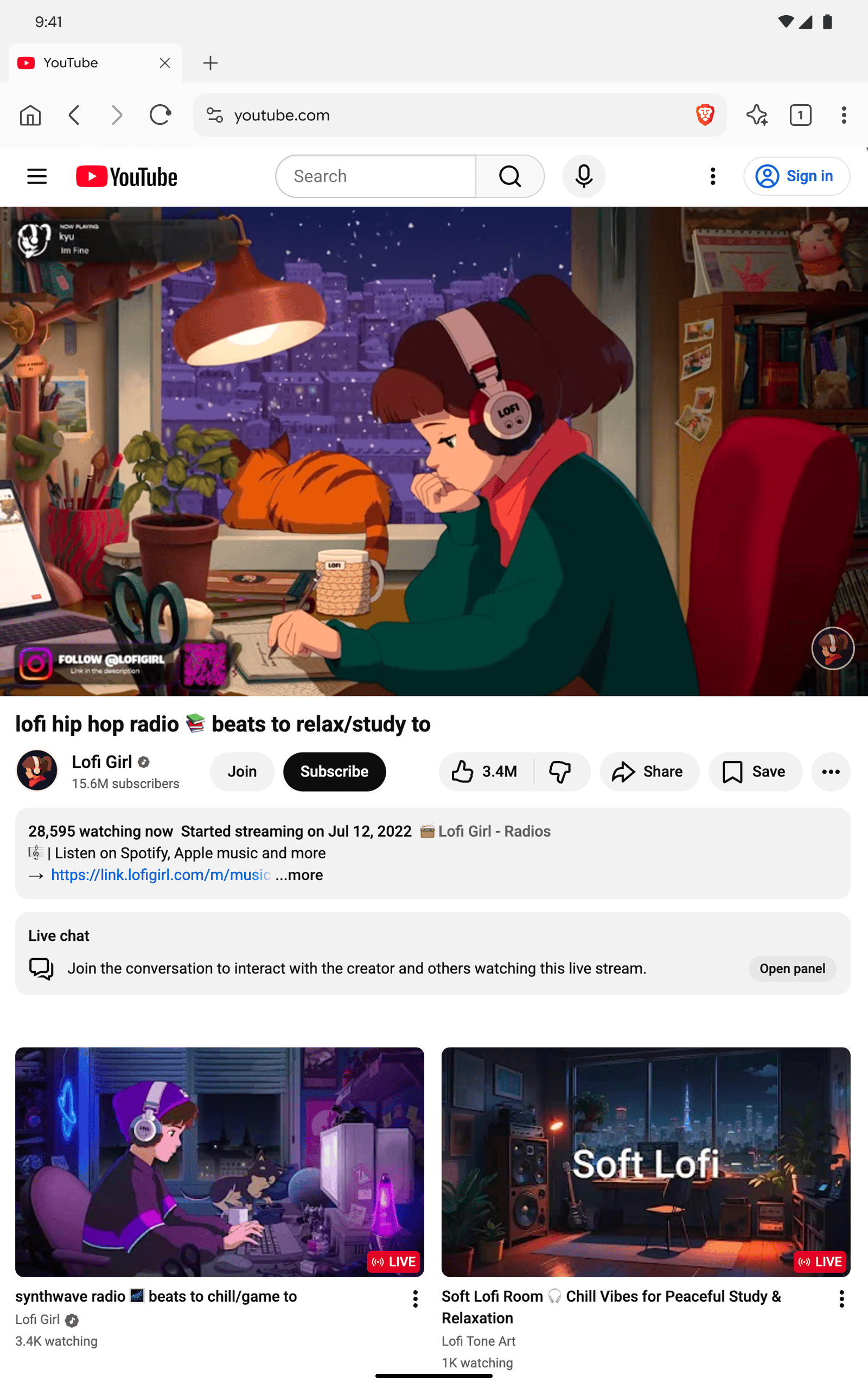
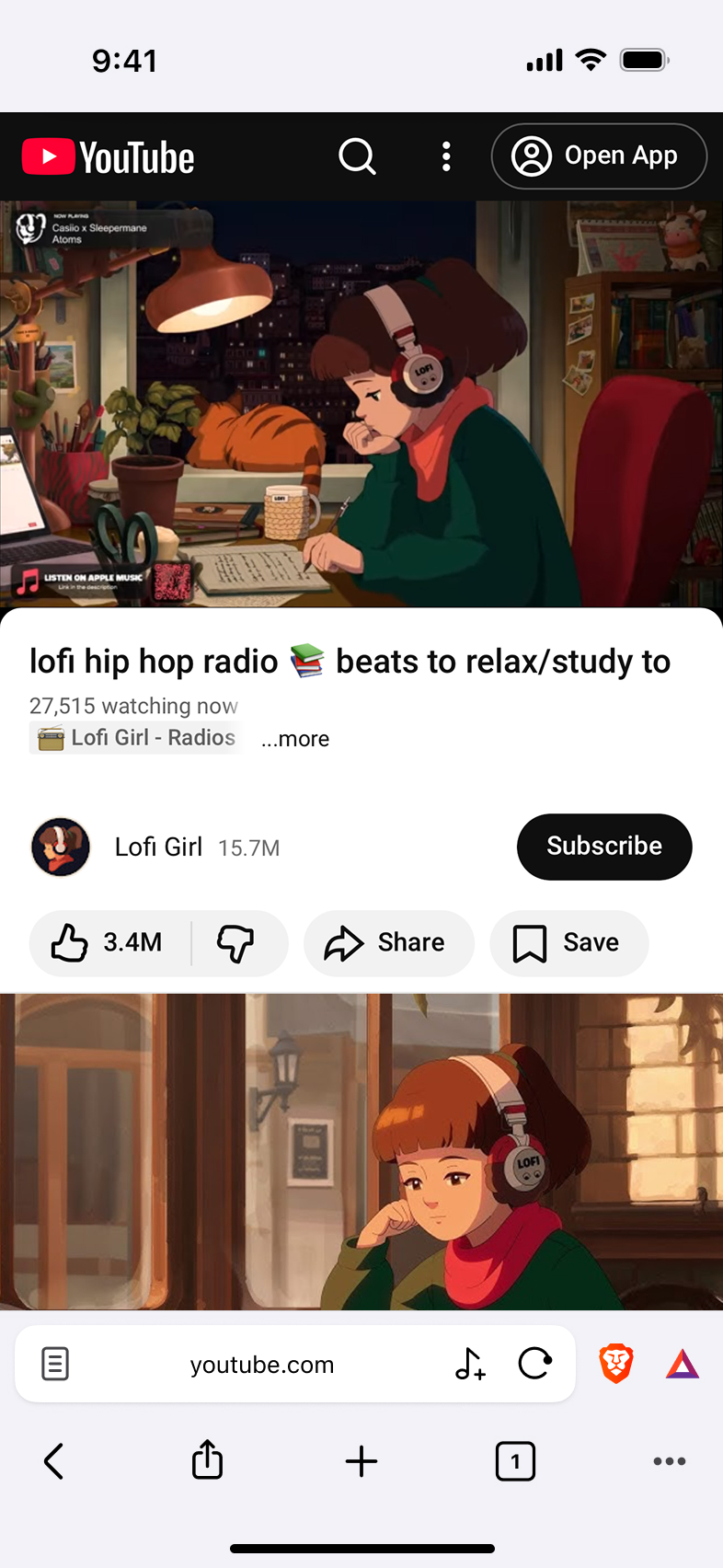
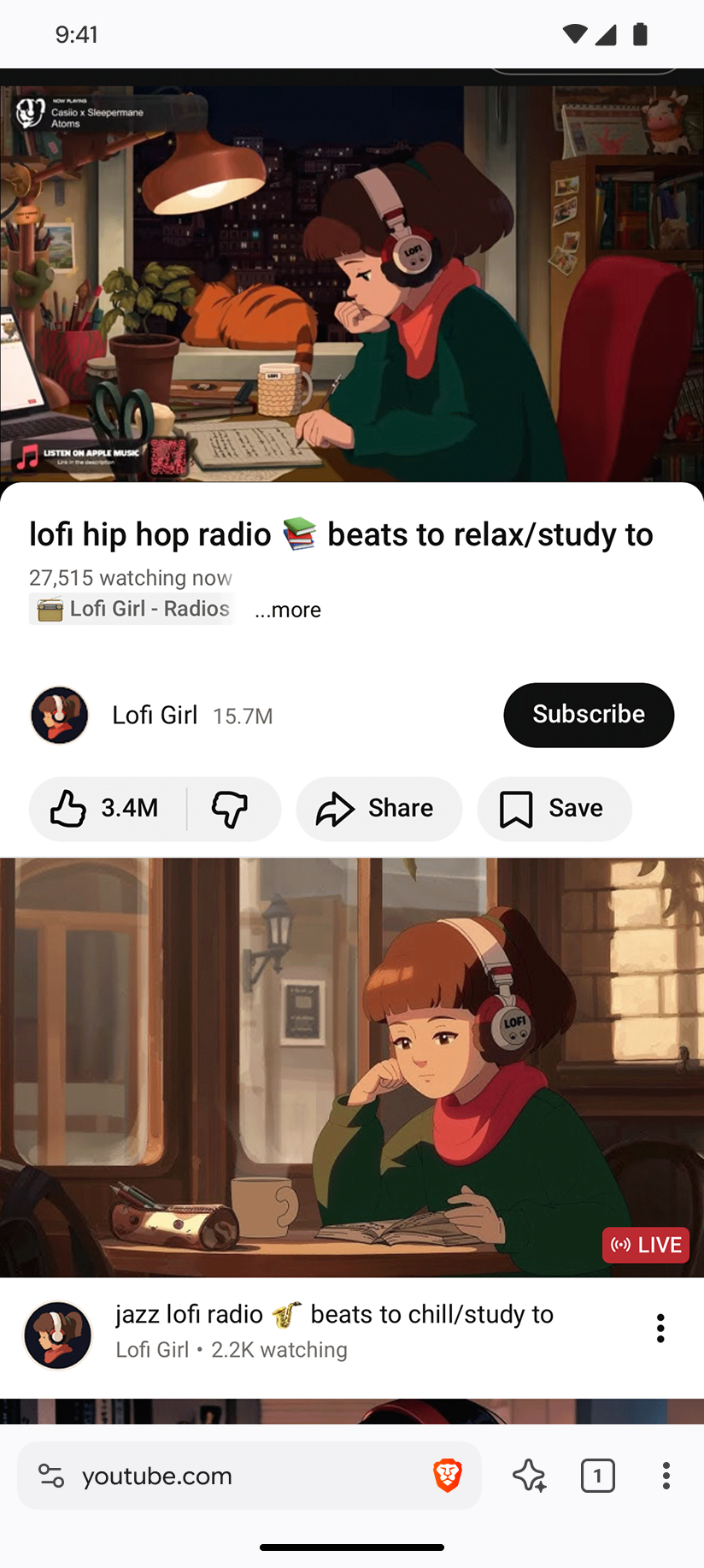
Прегледач Brave + YouTube на мобилним уређајима

Brave је доступан и као брз, бесплатан и сигуран прегледач за мобилне уређаје. Гледајте YouTube са уграђеним блокатором огласа који је оптимизован за уштеду мобилног интернета и трајања батерије.


leo mobile screenshot leo mobile screenshot

Заинтересовани сте да испробате друге верзије Brave-а?

Нове функције се обично прво уводе у верзији Nightly. Након што отклонимо почетне недостатке, функције пребацујемо у Beta верзију ради финалних провера, да бисмо их на крају спојили у коначну верзију.

Brave logo

Још мало и ту сте…

Наставите са инсталацијом Brave-а у .

Наставите са инсталацијом Brave-а у .

Још само 60 секунди и имаћете најбољу приватност онлајн

  1. Преузмите Brave
  2. Покрените програм за инсталацију
  3. Увезите подешавања
  1. корак 1
    Преузмите Brave

    Отворите програм за инсталацију у одељку са преузимањима у Chrome-у (требало би да буде у горњем десном углу овог прозора).

  2. корак 2
    Покрените програм за инсталацију

    Ако се појави порука у прозору за контролу корисничког приступа, кликните на „Да“.

  3. корак 3
    Увезите подешавања

    Сачекајте да се инсталација заврши, а затим увезите подешавања прегледача из Chrome-а.

Ако преузимање није аутоматски почело, кликните .

Потребна вам је помоћ?