
トラッキング用サイトデータを簡単に削除してプライバシーを強化するBraveのユニークなShredボタンがAndroidに登場
この記事は、、Braveの新しいプライバシー機能を紹介する連載シリーズの第37回です。今回は、Vadym Struts(シニアソフトウェアエンジニア)とAgustín Ruiz(DesignOpsリード)による対応を、Shivan Kaul Sahib(プライバシー&セキュリティ担当VP)による執筆で紹介します。
iOS版BraveのShredボタンの実装を受け、Android版BraveにおいてもShred機能を導入します。バージョン1.89より利用可能になったAndroid版Shredボタンを使えば、サイトをまたいだユーザー識別に利用される可能性のあるサイトデータを、素早く削除できます。
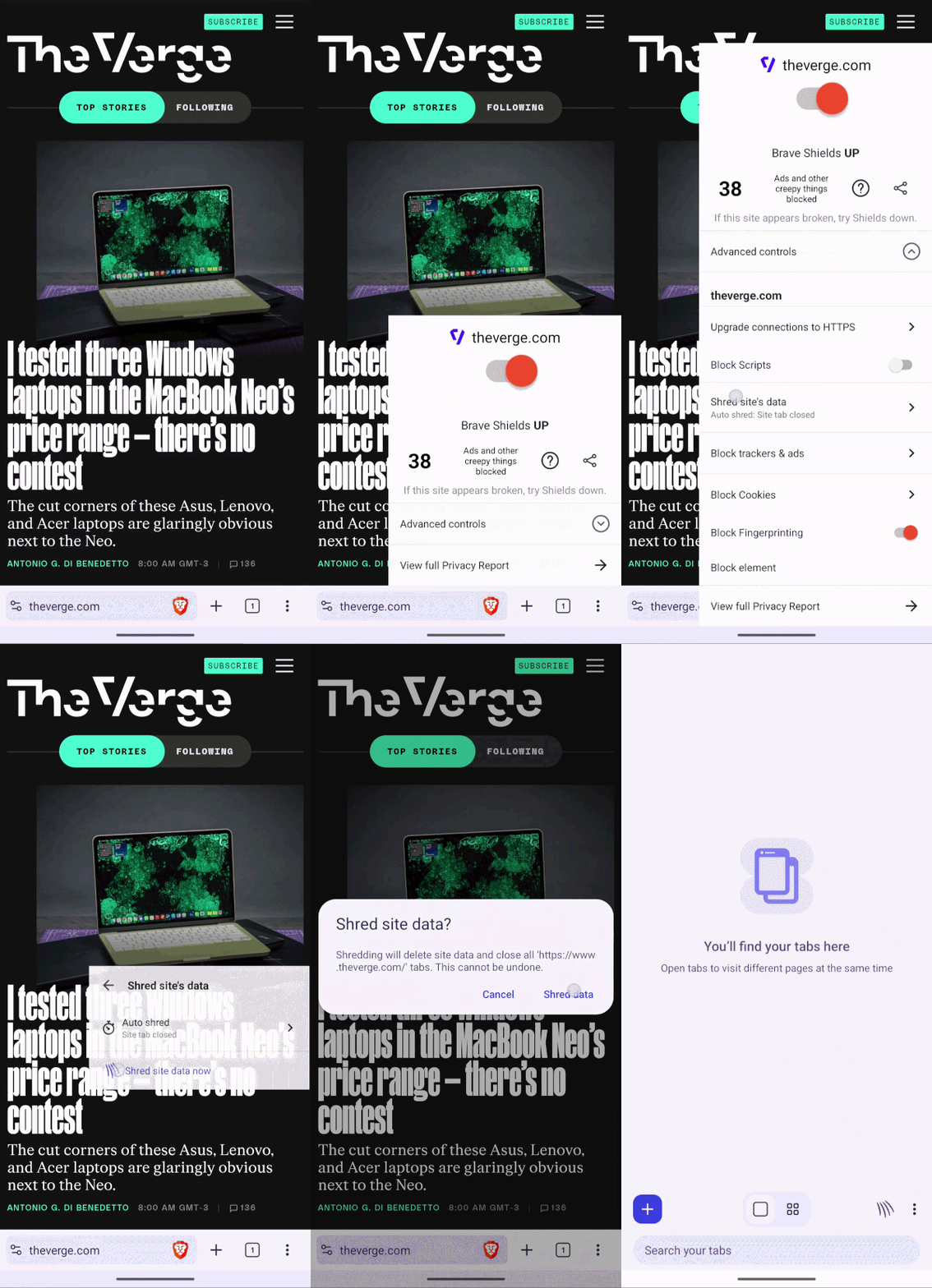
Shredを使えば、デバイスに保存された個々のWebサイトに関連するデータをすぐに消去できます。Android版ShredはiOS版と同様に、簡単かつサイト単位でのデータ消去を実現します。つまり、すべての サイトから強制ログアウトされることなく、特定の サイトのデータだけを即座に削除します。複雑なサイトごとの例外設定も不要です。この点が、他のプライバシー重視ブラウザの類似機能とShredを差別化しています。
自動Shredを設定すれば、Webサイトのタブやブラウザを閉じたときに、サイトデータを自動的に削除できます。自動ShredはAndroidの既存機能「このサイトを閉じる際にデータを削除」に代わるものです。Shred機能は、手動(Shredボタンをタップ)と自動の両方において、より一貫したアプローチを提供することで、AndroidとiOSのユーザー体験を統一します。これまでAndroidのforgetful-browsing機能を使用していた場合、設定は自動的に新しい自動Shredの設定に移行されます。
AndroidのShredボタンは、iOSと同様にファーストパーティトラッキングに対抗する強力なツールです。これらのトラッキングを放置すると、以下のようなことが可能になってしまいます。
- サイトへのアクセスを監視してコンテンツへのアクセスを制限する(例:「今月はあと5記事読めます」)
- パートナー企業とデータをひそかに共有する(例:サーバーサイドトラッキング)
サイトが保存したデータを消去することで、Shredはこうしたトラッキングを妨害します。Shredは、企業による詳細なユーザープロファイルの構築や、長期にわたるユーザー行動の追跡を防ぐのに役立ちます。
Shredの使い方
今すぐデータをShredする
サイトをすぐにShredするには、次の3つの方法があります。
- タブ一覧のShredアイコンをタップする
- コンテキストメニュー(・・・メニュー)の「サイトデータを削除」をタップする
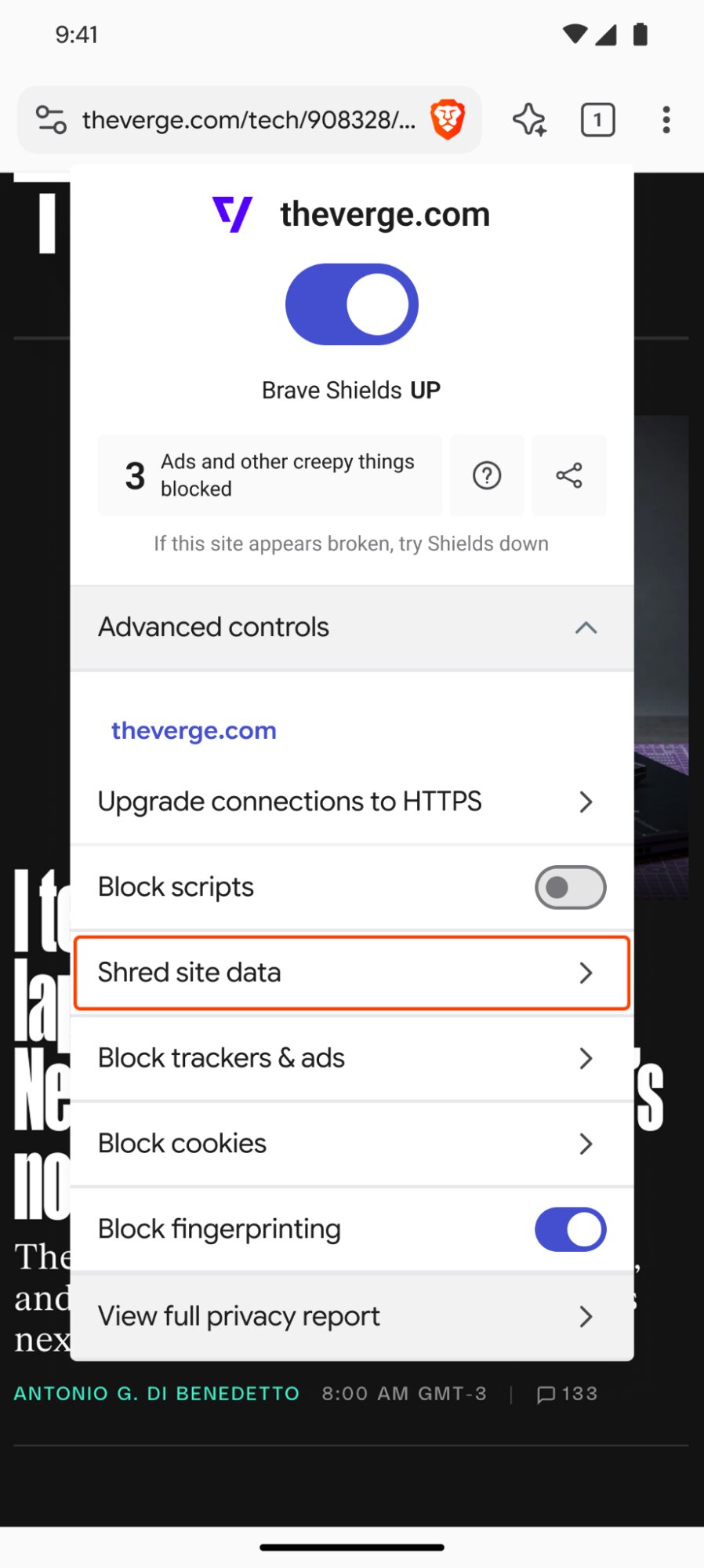
- Shieldsに追加されたShredオプションを選択する
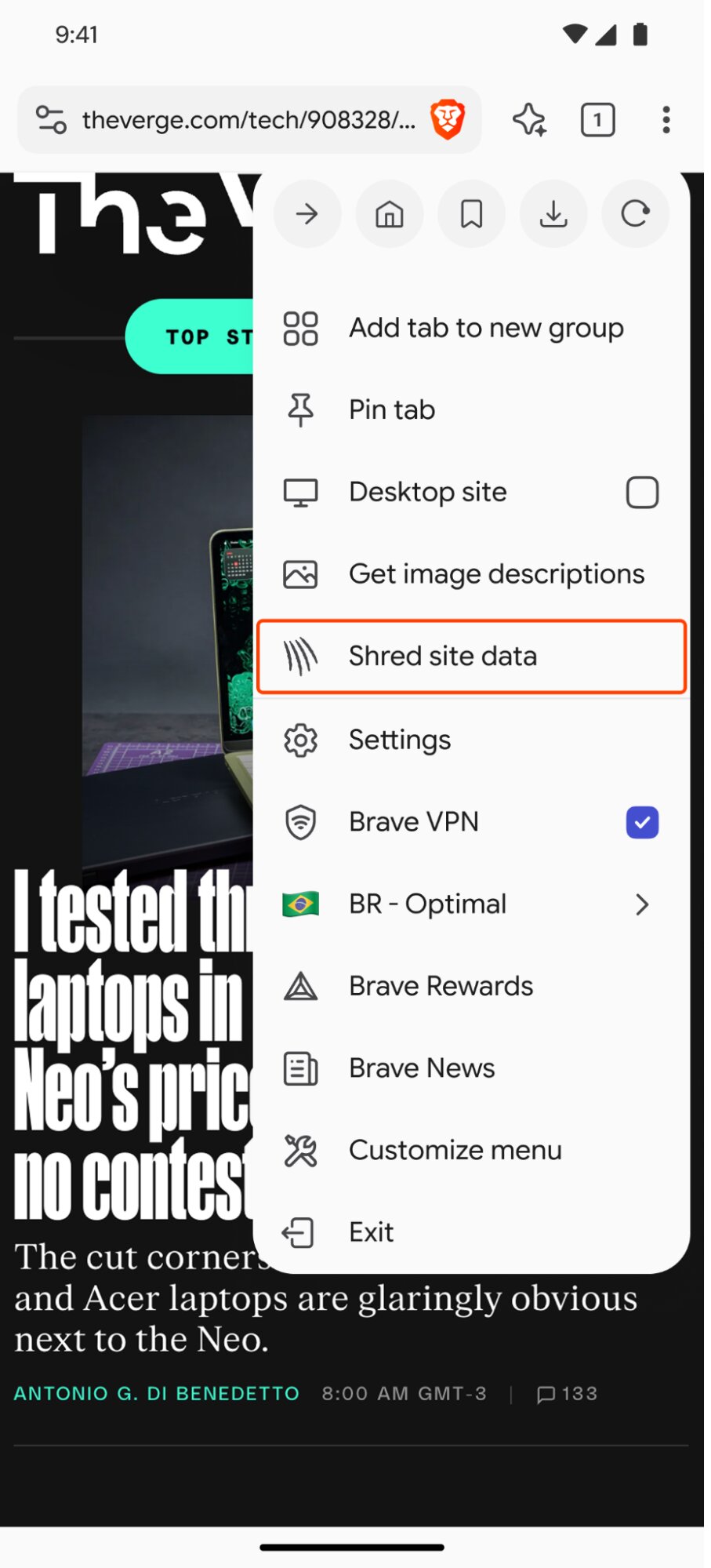
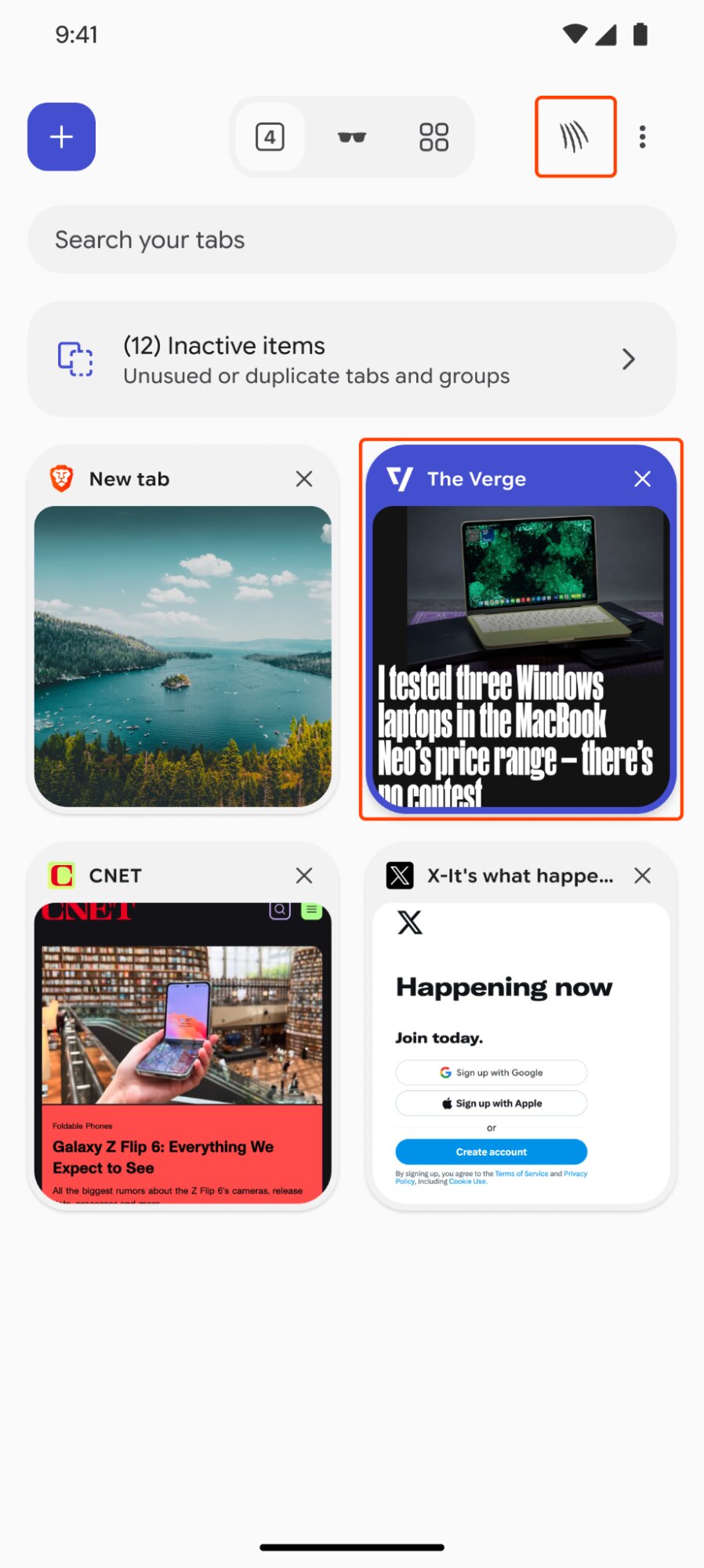
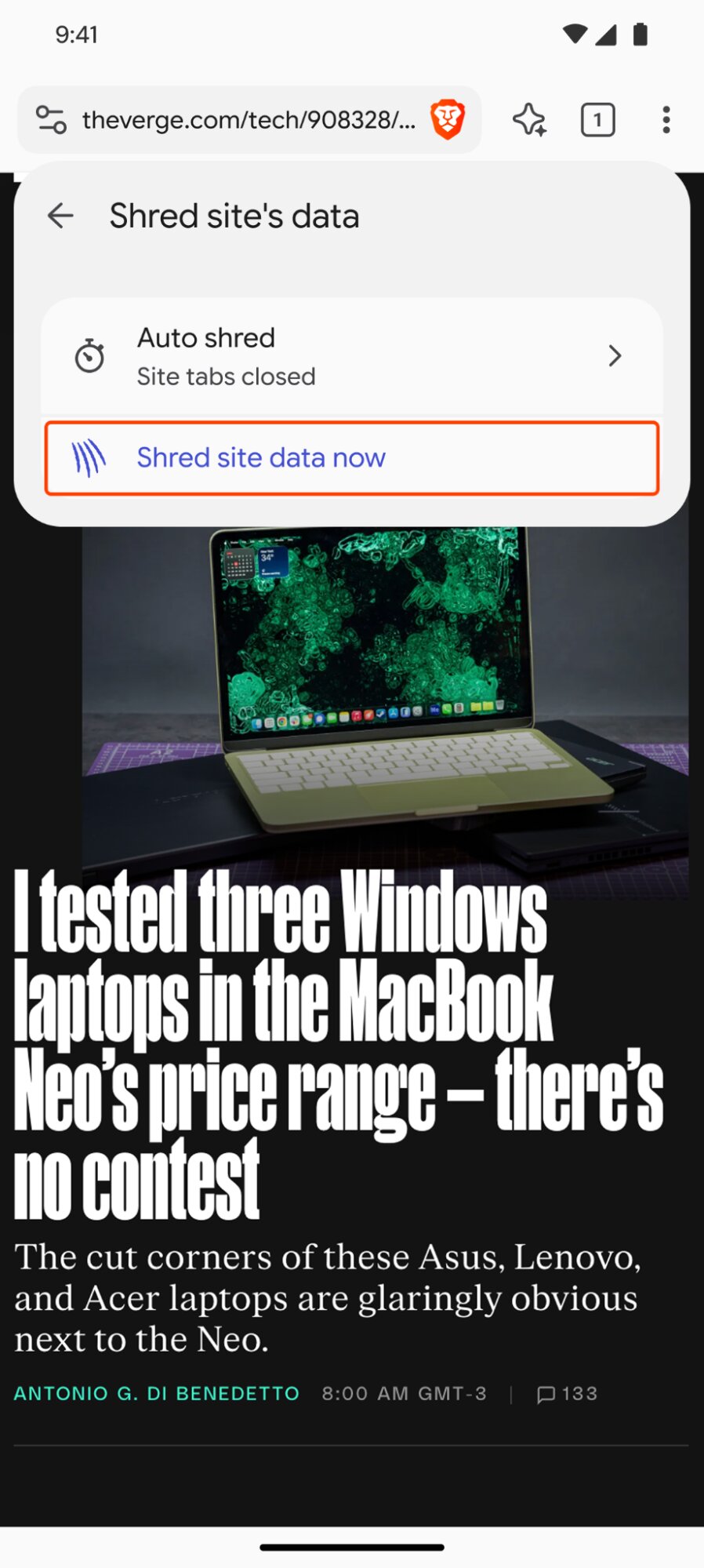
Shredはサイト単位で機能します。これは、Cookieやストレージのプライバシーが各Webサイトごとに隔離されているためです。サイトをShredすると、そのサイトで開いているすべてのタブが閉じられ、そのサイトのローカル保存データが消去されます。
自動shred
自動Shredを使えば、特定のサイトのデータを自動的に削除できるため、手動でサイトデータを消去する手間がなくなります。前述のとおり、自動Shredは「このサイトを閉じる際にデータを削除」機能に代わるものです。「このサイトを閉じる際にデータを削除」と同様に、自動Shredにはタブを閉じてからデータが消去されるまで30秒の猶予があり、その間にタブを復元することができます。
自動Shredは以下の手順で設定することができます:
- Shieldsパネルを開く。
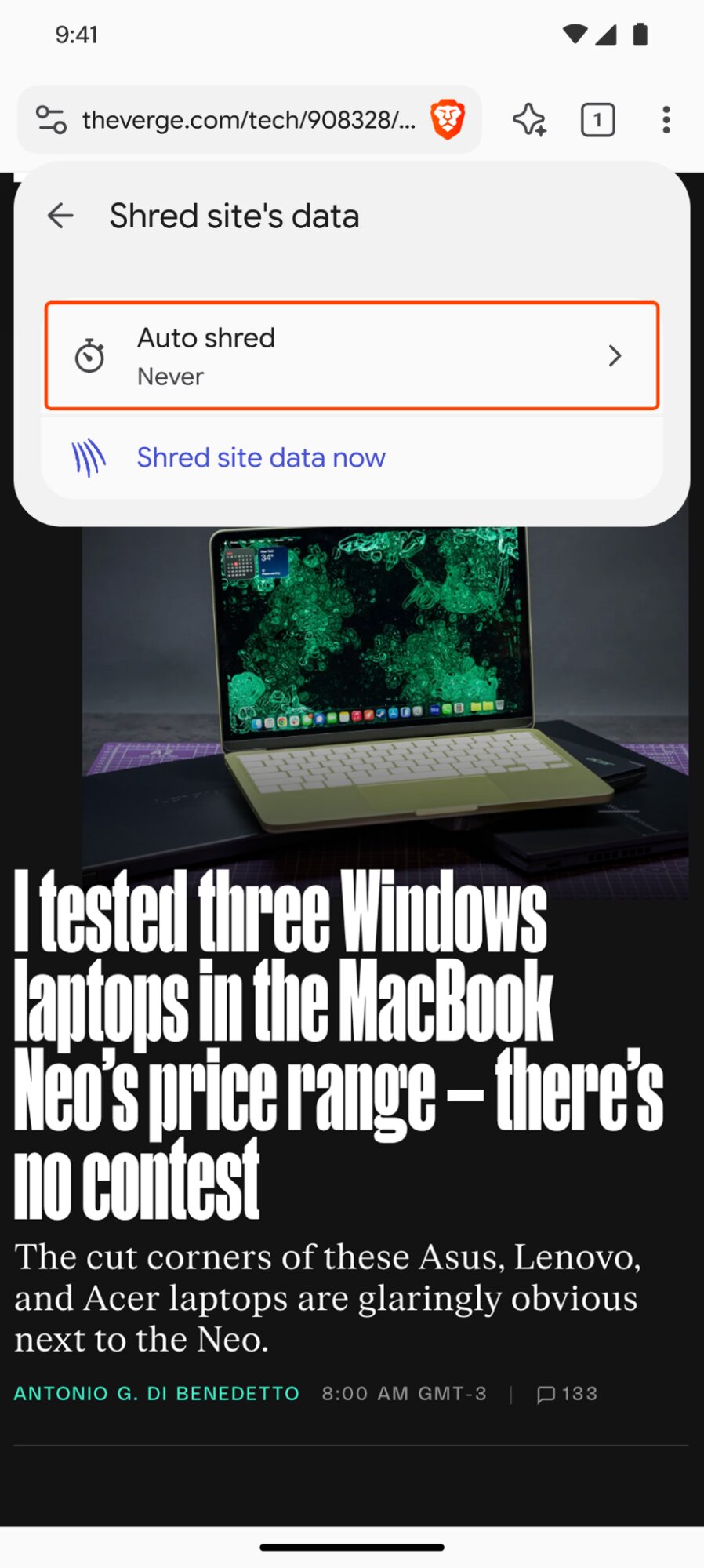
- サイトのデータを削除をタップする。
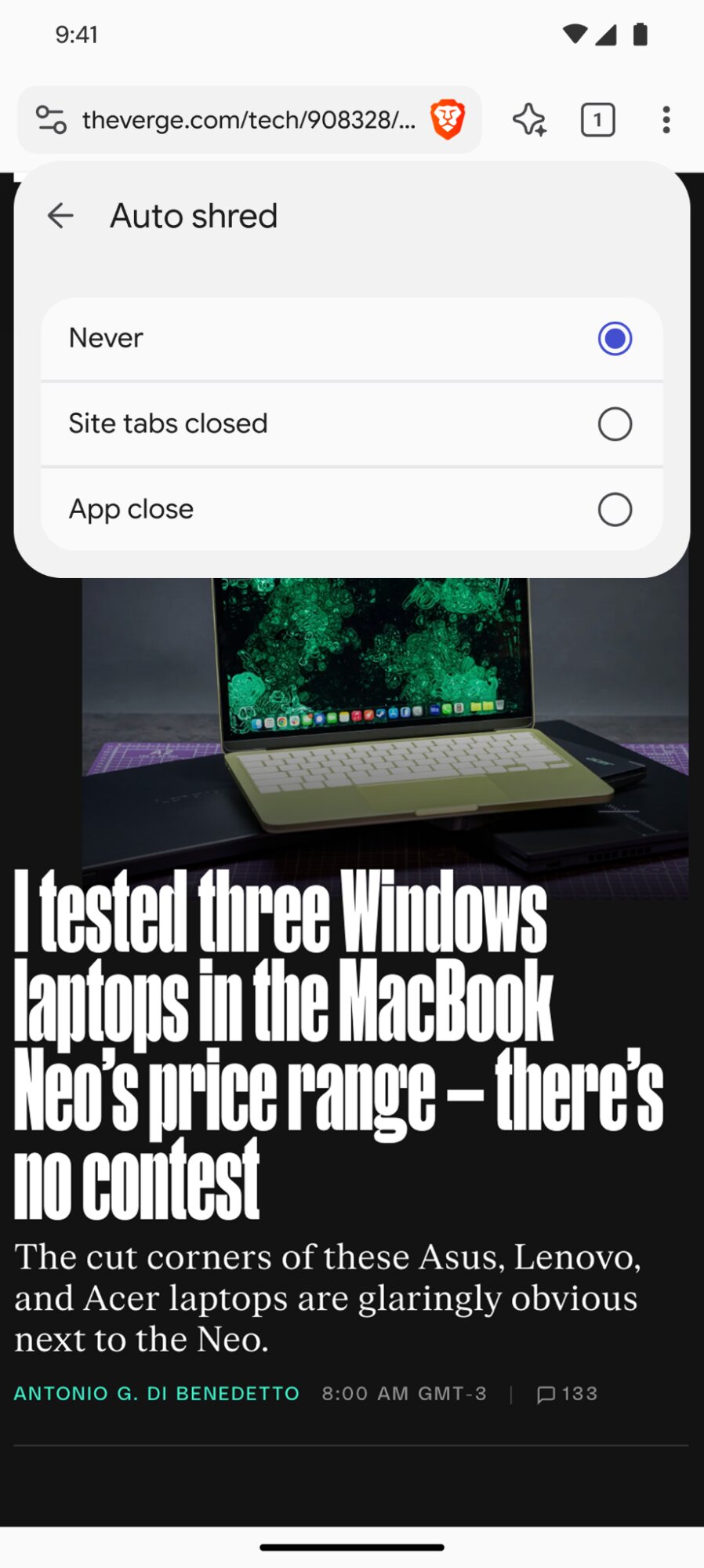
- 自動削除をタップする。
自動Shredは、サイトのすべてのタブを閉じたとき、またはブラウザの再起動時に実行されるよう設定できます。自動Shredを「サイトのタブを閉じたとき」に設定すると、あるサイトの最後のタブを閉じるたびに、Braveは自動的にそのサイトのデータをShredします。
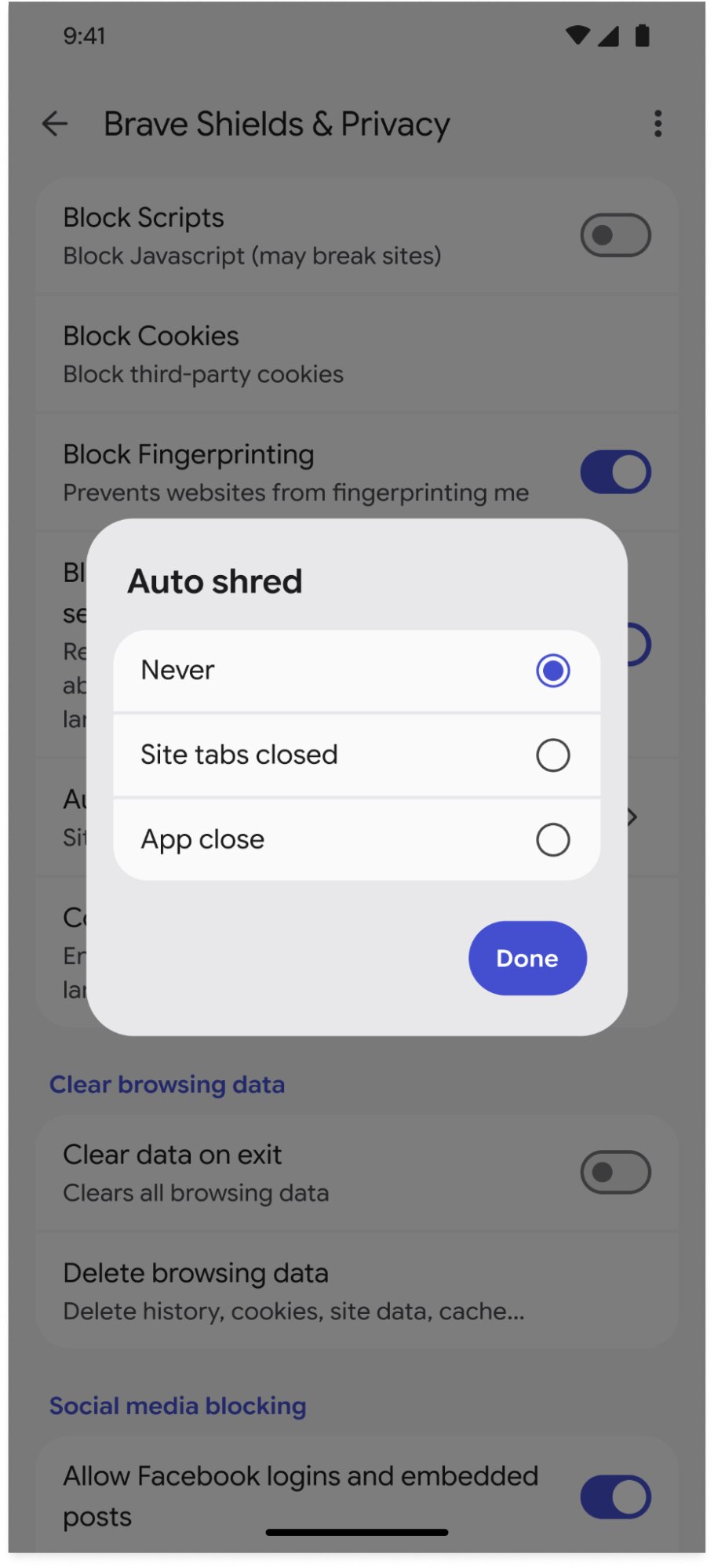
自動Shredは すべての サイトに対して適用されるよう設定することもできます。
- 設定を開く
- Brave Shields & プライバシー をタップする
- 自動Shredをタップする
Shred機能で削除されるデータ
Shredでは、サイトが明示的に保存したデータ(Cookieやローカルストレージなど)に加え、サイトが利用できる暗黙的なデータ(ネットワーク関連のキャッシュなど)も削除されます。AndroidにはiOSのようなプラットフォームの制約がないため、Braveは特定のWebサイトに関連するストレージをより細かく制御できます。これにより、サイトから見えるすべてのファーストパーティ・ストレージをより効果的に消去できます。
なお、ローカルの閲覧履歴はWebサイトからアクセスできないため、現在Shredの消去対象には含まれていません。閲覧履歴のShred機能を希望される方は、ぜひご意見をお寄せください。
プライバシーはシンプルに(そして楽しく)
iOS版ユーザーにShredボタンは好評で、同じ体験をAndroidユーザーにもお届けできることをうれしく思います。Braveは引き続き、すべてのユーザーにとってプライバシー保護をシンプルで効果的、そして楽しいものにすることに取り組んでいきます。現在はタブグループのShredなど、新たな機能の開発も進めています。Shredをさらに使いやすくするためのご意見をお待ちしています!

