Ein neues Layout für das neue Tab-Tableau

Neu in iOS 1.82: Wir haben das Erlebnis der neuen Tab-Leiste überarbeitet. Mit dieser Änderung kannst du einfacher auf die Shred-Funktion und die Seitenhistorie zugreifen, zwischen privaten und nicht privaten Tabs wechseln und Tabs suchen oder schließen.

Um auf das neue Tab-Tableau auf iOS zuzugreifen, öffne einfach Brave und tippe auf das Zahlensymbol in der unteren Symbolleiste.
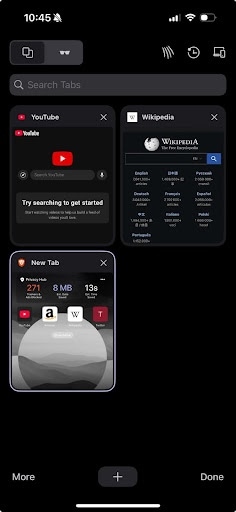
Das neue neue Tab-Tableau in iOS Das neue neue Tab-Tableau in iOS

Brave logo

Fast geschafft …

Bitte setzen Sie die Installation von Brave fort in der .

Google Play App .

Sie sind nur 60 Sekunden von der besten Privatsphäre im Internet entfernt

  1. Brave herunterladen
  2. Führen Sie das Installationsprogramm aus
  3. Einstellungen importieren
  1. schritt 1
    Brave herunterladen

    Öffnen Sie das Installationsprogramm aus den Chrome-Downloads (es sollte sich in der oberen rechten Ecke dieses Fensters befinden).

  2. schritt 2
    Führen Sie das Installationsprogramm aus

    Wenn Sie dazu aufgefordert werden, klicken Sie im Dialogfeld 'Benutzerzugriffskontrolle' auf „Ja“.

  3. schritt 3
    Einstellungen importieren

    Warten Sie, bis die Installation abgeschlossen ist, und importieren Sie dann Ihre Browsereinstellungen aus Chrome.

Wenn Ihr Download nicht automatisch gestartet wurde, klicken Sie auf .

Benötigen Sie Hilfe?