
Mehrere Tabs im Neue-Tab-Bereich auswählen
In Brave 1.82 für iOS haben wir den Neue-Tab-Bereich komplett neu gestaltet, sodass du jetzt einfach auf Shred und den Seitenverlauf zugreifen, zwischen privaten und normalen Tabs wechseln und Tabs finden oder schließen kannst.
In Brave 1.83 für iOS haben wir den Neue-Tab-Bereich noch weiter verbessert und die Mehrfachauswahl von Tabs hinzugefügt. Mit dieser Funktion kannst du mehrere Tabs gleichzeitig auswählen und sie in einem Schritt schließen oder shreddern.
So greifst du auf den Neue-Tab-Bereich auf iOS zu und testest die Mehrfachauswahl:
- Öffne Brave und tippe auf das Zahlen-Symbol in der unteren Symbolleiste.
- Halte einen beliebigen offenen Tab in der Liste lang gedrückt.
- Tippe im erscheinenden Untermenü auf die Option Tabs auswählen.
- Tippe auf alle offenen Tabs, die du einbeziehen möchtest, und tippe anschließend auf Shred oder Schließen.
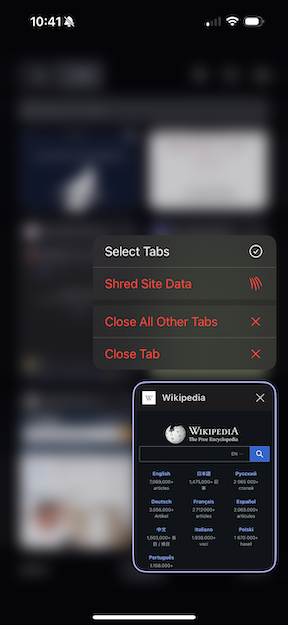 Mehrfachauswahl von Tabs im iOS-Tab-Menü

