
Passen Sie das Erscheinungsbild Ihres Browsers an
Brave für Desktop hat gerade mehrere neue Optionen eingeführt, um den Browser an Ihre genauen Vorlieben anzupassen: Themen und Symbolleiste.
Für Themen können Sie aus mehr als einem Dutzend Farben im hellen Modus, dunklen Modus oder entsprechend Ihren Geräteeinstellungen auswählen. Sie können auch Ihre eigenen benutzerdefinierten Farbvariationen erstellen.
Sie können in Brave auch Schaltflächen zur Hauptsymbolleiste hinzufügen oder entfernen. Dazu gehören Schaltflächen für die Navigation (wie Startseite oder Seitenleiste), Standardfunktionen (wie Passwort-Manager oder Lesezeichen), benutzerdefinierte Funktionen (wie Leo AI oder VPN) oder Werkzeuge und Aktionen (wie Drucken, Cast oder Teilen).
Sobald Sie Schaltflächen zur Symbolleiste hinzugefügt (oder entfernt) haben, können Sie sie einfach per Drag & Drop neu anordnen.
Mit Tausenden von möglichen Kombinationen kann jeder Brave wirklich zu seinem eigenen machen. Um auf diese neuen Themen und Symbolleistenoptionen zuzugreifen:
- Öffnen Sie den Desktop-Browser und klicken Sie auf das Hauptmenü für Einstellungen (
 ), und klicken Sie dann auf Einstellungen.
 - Klicken Sie auf Erscheinungsbild, um Farbthemen anzupassen. Oder klicken Sie auf Passen Sie Ihre Symbolleiste an, um Symbolleistenschaltflächen, Navigation und mehr anzupassen.
Experten-Tipp: In diesem gleichen Erscheinungsbild-Menü können Sie auch großartige Anpassungsoptionen wie vertikale Tabs ausprobieren.
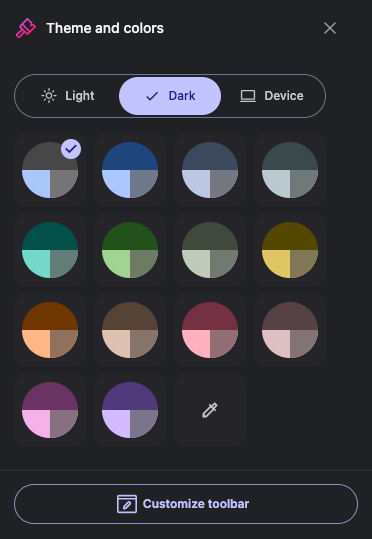 Neue Themen für den Desktop-Browser

