Android-Einstellungen nach deinen Wünschen anpassen

Brave setzt auf ein Web, das den Nutzer in den Mittelpunkt stellt – und das gilt auch für dein Erlebnis mit Brave selbst. Passe Brave an: Neuer Tab, Adressleiste & Co. genau so, wie du es willst. Jetzt kannst du mit Brave 1.84 auch das Hauptmenü der Einstellungen nach deinen Wünschen anpassen. So kannst du die Aktionen, die du am häufigsten nutzt, nach oben verschieben – für noch schnelleren Zugriff.

So passt du das Hauptmenü der Android-Einstellungen an:

  1. Öffne Brave und tippe auf “” (Hauptmenü).
  2. Tippe auf „Menü anpassen“ und wähle aus, was im Hauptmenü angezeigt oder ausgeblendet werden soll.
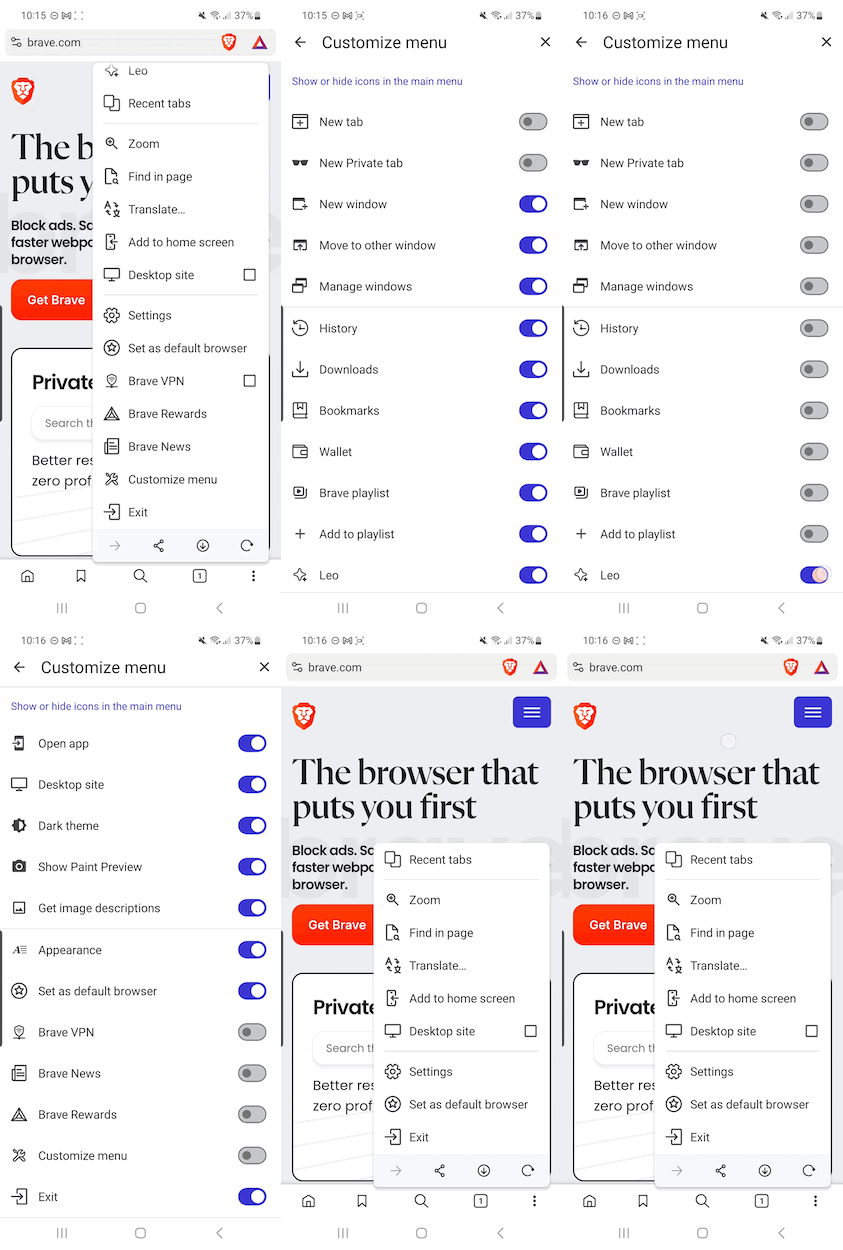
Android-Einstellungsmenü nach deinen Wünschen anpassen Android-Einstellungsmenü nach deinen Wünschen anpassen

Brave logo

Fast geschafft …

Bitte setzen Sie die Installation von Brave fort in der .

Google Play App .

Sie sind nur 60 Sekunden von der besten Privatsphäre im Internet entfernt

  1. Brave herunterladen
  2. Führen Sie das Installationsprogramm aus
  3. Einstellungen importieren
  1. schritt 1
    Brave herunterladen

    Öffnen Sie das Installationsprogramm aus den Chrome-Downloads (es sollte sich in der oberen rechten Ecke dieses Fensters befinden).

  2. schritt 2
    Führen Sie das Installationsprogramm aus

    Wenn Sie dazu aufgefordert werden, klicken Sie im Dialogfeld 'Benutzerzugriffskontrolle' auf „Ja“.

  3. schritt 3
    Einstellungen importieren

    Warten Sie, bis die Installation abgeschlossen ist, und importieren Sie dann Ihre Browsereinstellungen aus Chrome.

Wenn Ihr Download nicht automatisch gestartet wurde, klicken Sie auf .

Benötigen Sie Hilfe?