
Verbesserungen für YouTube bei der Blockierung von Werbung, beim Bild-im-Bild-Modus und Hintergrundwiedergabe
Brave arbeitet unentwegt daran, den Maßnahmen von YouTube zur Umgehung von Werbeblockern immer einen Schritt voraus zu bleiben und sicherzustellen, dass YouTube wie jede andere im Browser geöffnete Website präsentiert wird, nämlich grundsätzlich frei von Werbung und Trackern. Zwar war es YouTube kürzlich gelungen, Brave Shields vorübergehend zu umgehen. Doch Brave hat jedes Mal Problembehebungen implementiert, um Shields wieder zu aktivieren und Pre-Roll- und Mid-Roll-Anzeigen sowie On-Page-Anzeigen und weitere störende Elemente zu blockieren.
Das YouTube-Erlebnis in Brave geht jedoch weit über das Blockieren von Werbung hinaus. Benutzende von Brave Version 1.87 und höher profitieren außerdem von einem verbesserten Bild-im-Bild-Modus (PiP) sowie von der Hintergrundwiedergabe.
Um diese Verbesserungen in Aktion zu erleben, können Sie einfach YouTube in Brave öffnen und Ihre Lieblingsinhalte aufrufen. Wenn Sie dann versuchen, das Fenster zu minimieren oder sogar Ihr Smartphone zu sperren, werden Ihnen die Wiedergabeoptionen anschließend auch weiterhin auf dem Sperrbildschirm angezeigt.
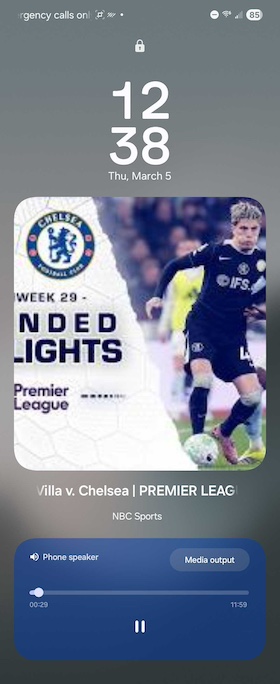 Verbesserungen für YouTube bei der Blockierung von Werbung, dem Bild-im-Bild-Modus und mehr

