Braveにコンテナ機能が登場、ワークフローがより快適になりました
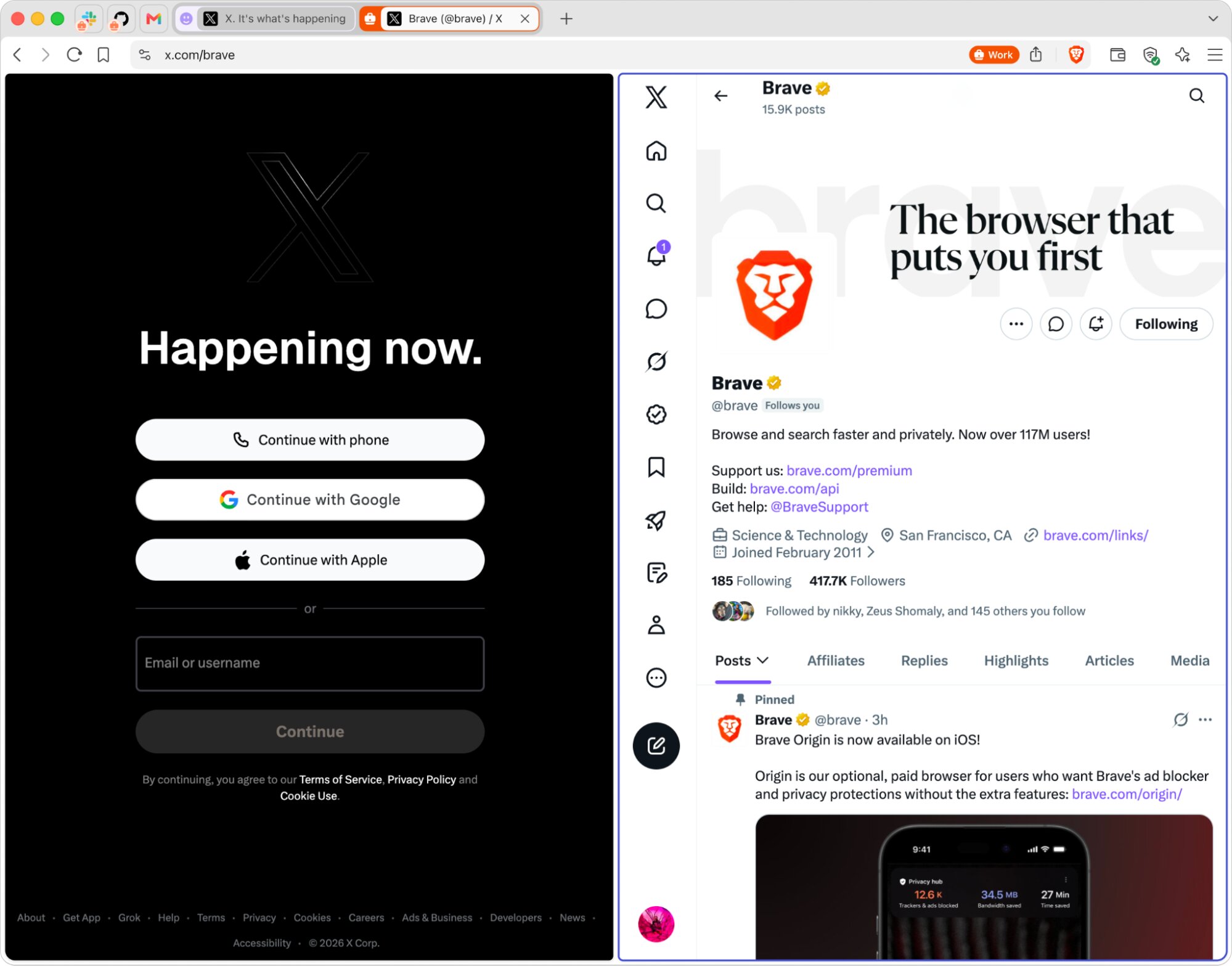
本日のアップデート(v1.92)より、Braveブラウザでコンテナ機能が利用可能になりました。コンテナは、同じサイトにアクセスしていても、クッキーやストレージがコンテナ外と共有されないように、タブ同士を分離するための機能です。日常的な作業をより便利で使いやすくします。
例えば、マーケティング担当者はコンテナを使って、2つの異なるソーシャルメディアアカウントに同時にログインできます。開発者はコンテナを使って、一方のタブを管理者としてログインし、もう一方を一般ユーザーとしてログインさせた状態でアプリケーションをテストできます。Googleアカウントにログインしている従業員は、視聴履歴が仕事用アカウントに紐づかないように、YouTubeを別のコンテナで開くことができます。
コンテナの元となるアイデアが生まれたのは、ブラウザがサードパーティクッキーなどの仕組みを通じて、異なるサイト間でストレージを共有できるようにしていた時代でした。こうした問題を解決するプライバシー上の効果は、ストレージパーティショニング(サイトとサードパーティリクエストを分離し、トラッカーがWeb上でユーザーを追跡できないようにする仕組み)によってBraveには既に組み込まれています。そのため、コンテナは、サイトに対して別のIDを見せるための便利な機能であり、特定の作業を行うための基本的な仕組みと考えると分かりやすいでしょう。
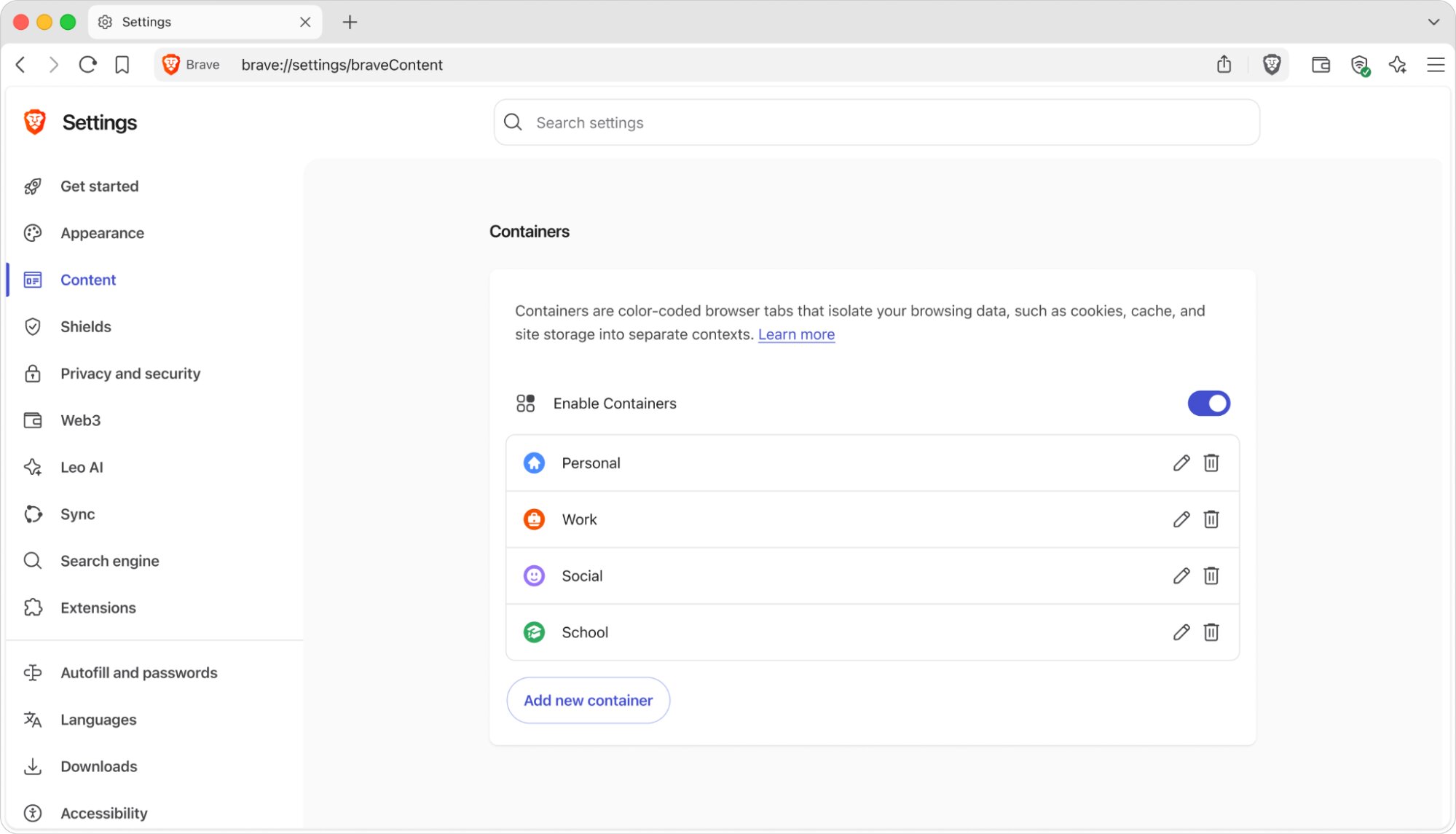
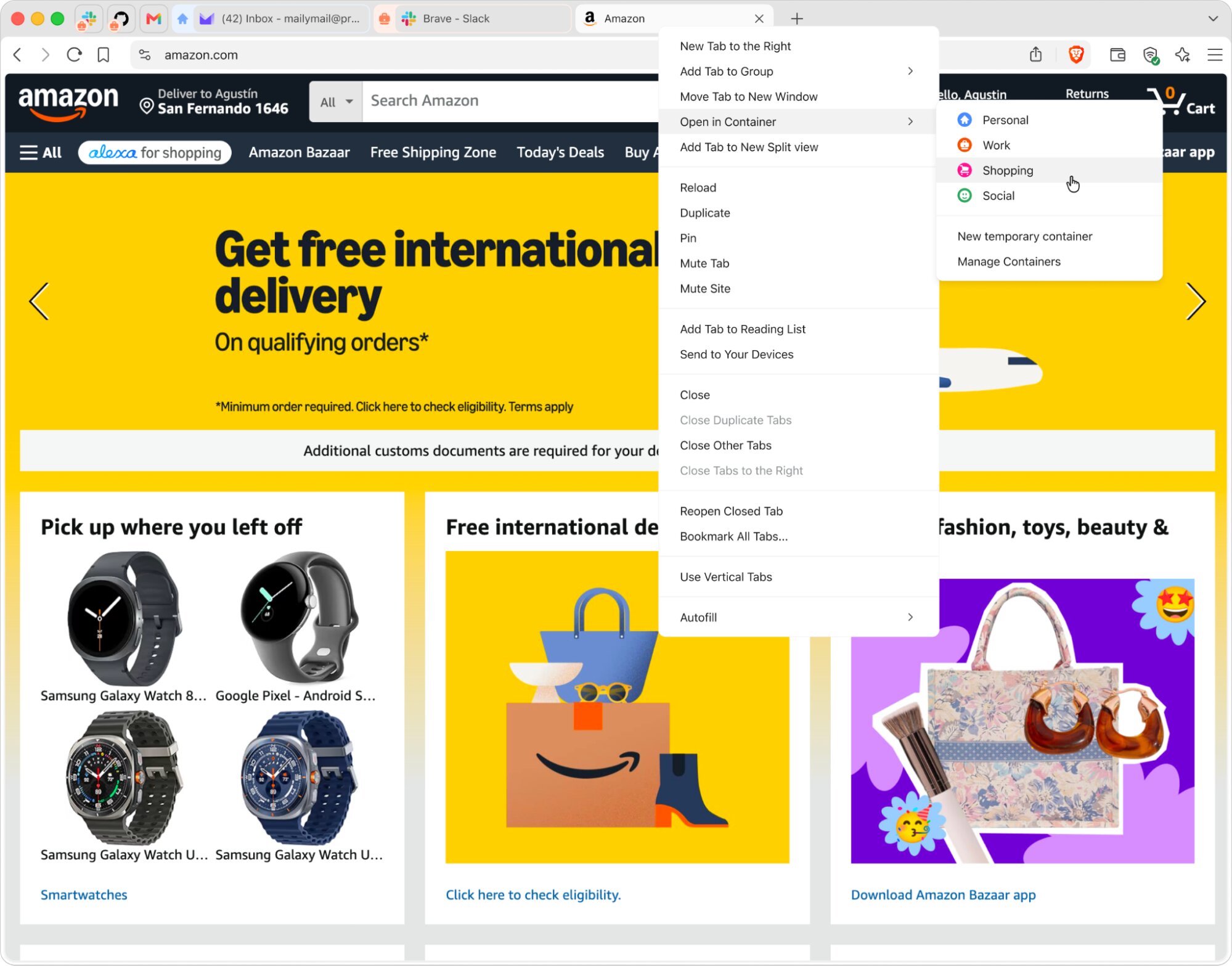
使い始めるには、設定(brave://settings/braveContent)を開いて「コンテナを有効にする」をクリックするだけです。タブを右クリックして「コンテナを開く」を選択し、カテゴリを選ぶこともできます。
コンテナは、Windows、macOS、Linuxのすべてのデスクトップ版Brave 1.92に標準搭載されており、拡張機能やアドオンは不要です。