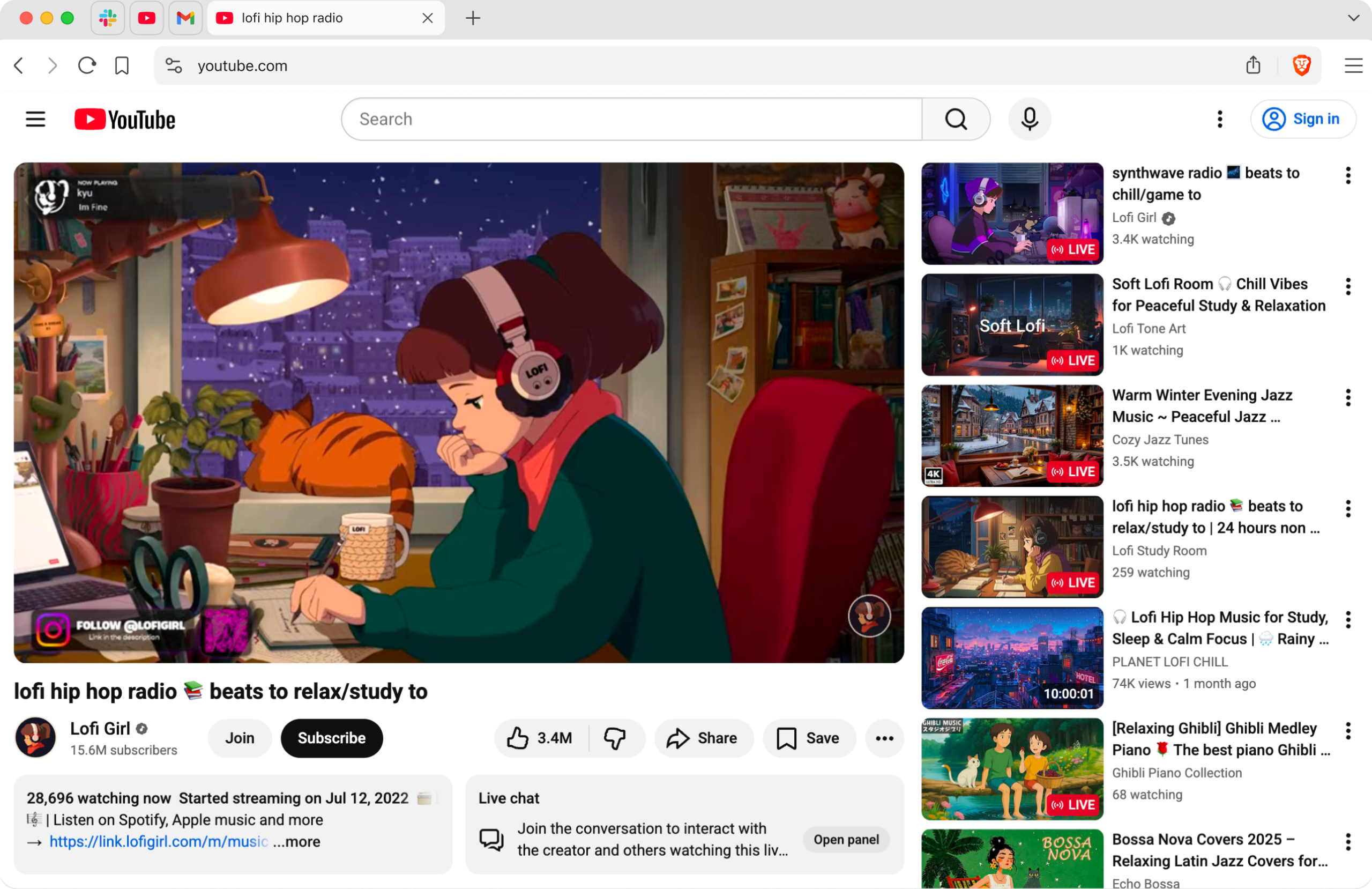
Ein besseres YouTube-Erlebnis

Der Brave Browser blockiert Werbung, Tracker und andere störende Elemente bei YouTube. Außerdem bietet er benutzerdefinierte Wiedergabefunktionen, mit denen dein YouTube-Erlebnis zu einem besseren Erlebnis wird – und zwar kostenlos.

Downloads dieser Version des Brave Browser (Desktop) sind verfügbar für Windows, macOS und Linux.

Oder lade es direkt aus dem Windows Store herunter:

Download on Microsoft Store
info image info image

Sofort nutzbare YouTube-Funktionen

  • Blockierung von Werbung und Trackern
  • Hintergrundwiedergabe mit Steuerung über den Sperrbildschirm
  • Playlists für die Offline-Wiedergabe (nur iOS)

Optionale YouTube-Einstellungen

  • Automatische Wiedergabe in hoher Qualität (nur iOS)
  • Blockierung empfohlener Inhalte (Android und iOS)
  • Blockierung ablenkender Elemente (Android und iOS)
  • Blockierung von Shorts
  • Blockierung automatisch synchronisierter Videos
  • Blockierung von Miniaturansichten
  • Blockierung von Playables
  • Blockierung von Videos, die nur für Mitglieder vorgesehen sind

Brave Browser und YouTube auf Mobilgeräten

Brave ist als schneller, kostenloser und sicherer Browser für deine Mobilgeräte verfügbar. Sieh dir YouTube-Videos mit einem integrierten Werbeblocker an, der für Einsparungen beim Datenvolumen und bessere Akkulaufzeit optimiert ist.


leo mobile screenshot leo mobile screenshot

Möchten Sie die ersten Versionen von Brave ausprobieren?

Neue Funktionen werden normalerweise im Nightly channel vorgestellt. Nachdem wir die Macken herausgefunden haben, senden wir sie zur Endkontrolle an Beta-Build, bevor sie in die Release Version von Brave übergehen, die Sie hier sehen können.

Brave logo

Fast geschafft …

Bitte setzen Sie die Installation von Brave fort in der .

Bitte setzen Sie die Installation von Brave fort in der .

Sie sind nur 60 Sekunden von der besten Privatsphäre im Internet entfernt

  1. Brave herunterladen
  2. Führen Sie das Installationsprogramm aus
  3. Einstellungen importieren
  1. schritt 1
    Brave herunterladen

    Öffnen Sie das Installationsprogramm aus den Chrome-Downloads (es sollte sich in der oberen rechten Ecke dieses Fensters befinden).

  2. schritt 2
    Führen Sie das Installationsprogramm aus

    Wenn Sie dazu aufgefordert werden, klicken Sie im Dialogfeld 'Benutzerzugriffskontrolle' auf „Ja“.

  3. schritt 3
    Einstellungen importieren

    Warten Sie, bis die Installation abgeschlossen ist, und importieren Sie dann Ihre Browsereinstellungen aus Chrome.

Wenn Ihr Download nicht automatisch gestartet wurde, klicken Sie auf .

Benötigen Sie Hilfe?