

Die Markenbekanntheit stieg um 43 % bei Brave User
Hintergrund
Hyperbolic is building an AI cloud to solve three major challenges in AI today: compute access, verification, and privacy. Ihr Produkt unterstützt 100.000 Entwickler und stellt Infrastruktur für Organisationen wie Hugging Face, Quora sowie Forschungsabteilungen an Universitäten wie Stanford, NYU und Cornell bereit.
Um die Markenbekanntheit und die Produktbetrachtung in einem boomenden Markt aufzubauen, brauchten sie eine effektive Möglichkeit, Entwickler und Unternehmer zu erreichen, die eine Affinität zu Web3 und Datenschutz haben – zentrale Grundsätze ihres Geschäfts.
Lösung
.Brave hat eine lange Geschichte in der Unterstützung der Expansion und Entwicklung von Web3-Technologie. Web3 is a top interest for one in four of Brave’s 97 million monthly users. Datenschutz ist das führende Prinzip in Braves Mission für ein nutzerzentrierteres Web, was durch Braves öffentliche Anerkennung als der beste Browser für Datenschutz und Sicherheit aus der Box veranschaulicht wird.
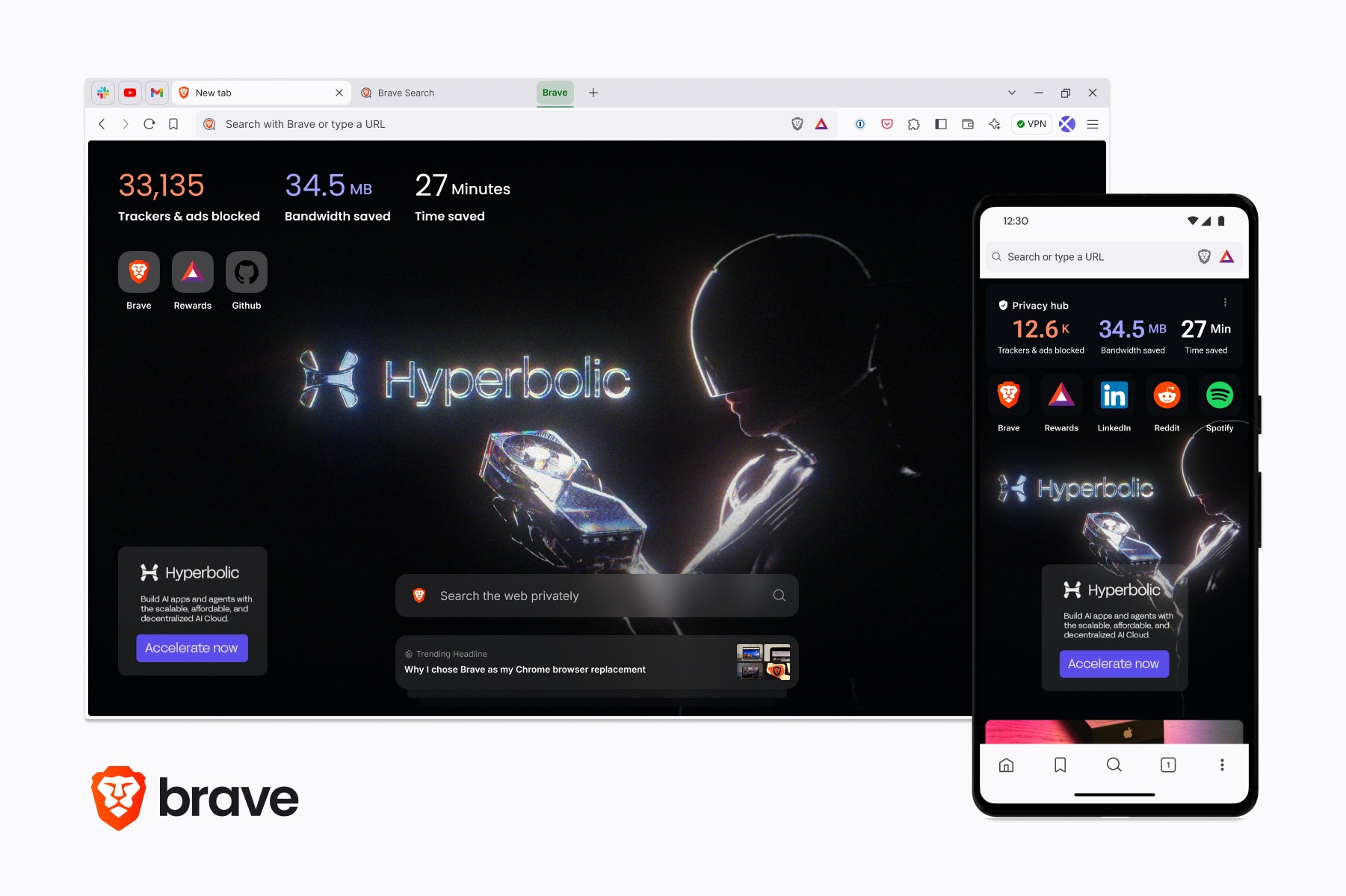
Hyperbolic arbeitete mit dem Brave Ads-Team zusammen, um eine 24-stündige New Tab Takeover-Kampagne durchzuführen – eine vollständige Seiten-Sponsoring des neuen Tab-Formats (Dashboard) in Brave – in den USA.
Ergebnisse
On the day of the campaign, Hyperbolic saw their largest yet recorded spike in new followers on X (Twitter) and one of the largest spikes in product traffic (website) to date.
Eine Markenlift-Studie vor und nach der Kampagne ergab, dass das Bewusstsein für die Marke unter den Brave-Nutzern nach der New Tab Takeover-Kampagne um 43 % gestiegen war.