Улучшенный опыт пользования YouTube

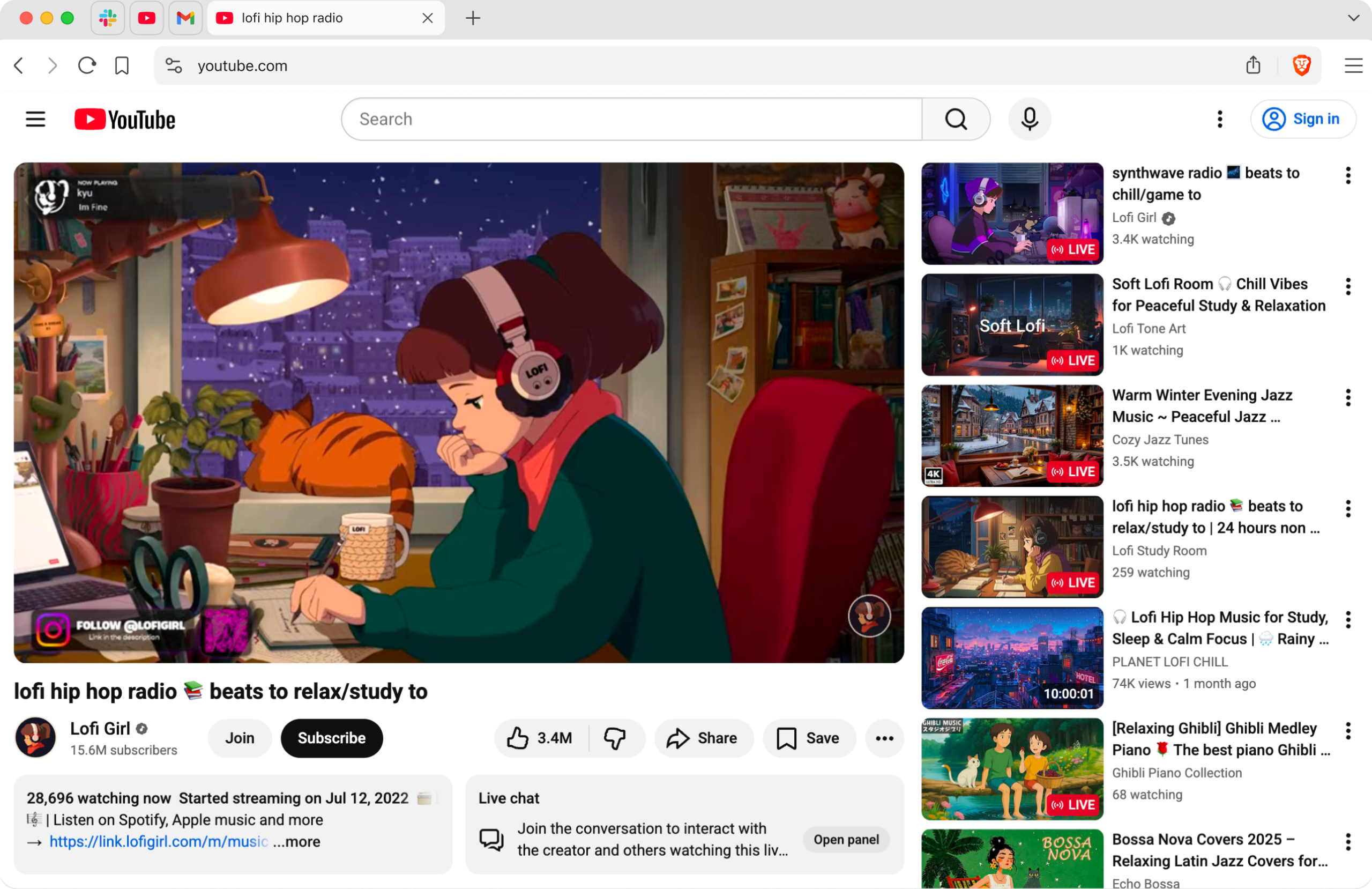
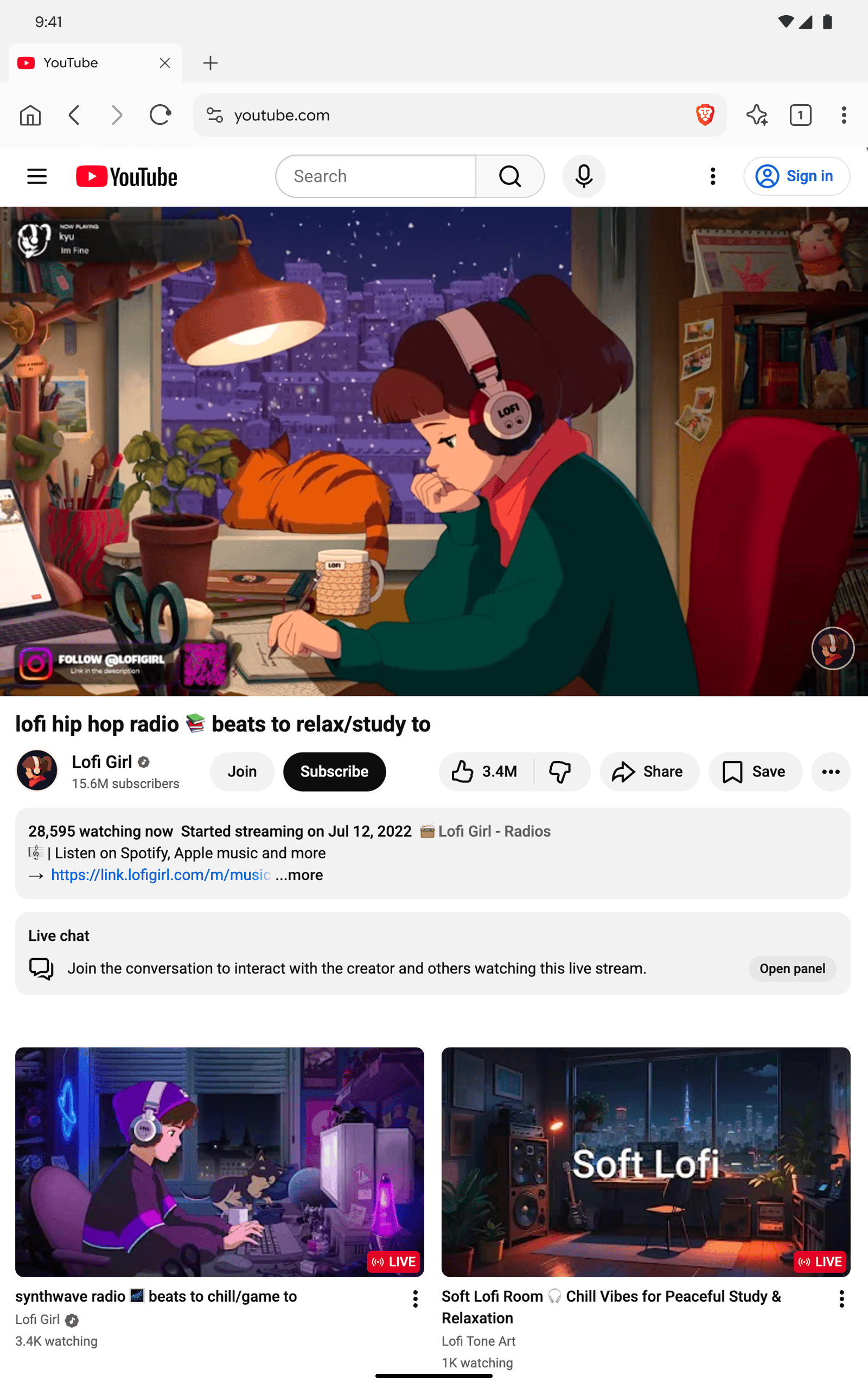
Браузер Brave блокирует рекламу, трекеры и другие раздражающие факторы YouTube. Он также предоставляет пользовательские функции воспроизведения, которые улучшают ваши впечатления от YouTube…бесплатно.

Настольная версия браузера Brave доступна для Windows, macOS и Linux.

Или скачать непосредственно из магазина Windows:

Download on Microsoft Store
info image info image

Функции вне окна YouTube

  • Блокировка рекламы и трекеров
  • Фоновое прослушивание или управление на экране блокировки.
  • Плейлисты для автономного воспроизведения (только для iOS)

Дополнительные настройки YouTube

  • Автоматическое высококачественное воспроизведение (только для iOS)
  • Блокировка рекомендуемого контента (Android и iOS)
  • Блокировка отвлекающих элементов (Android и iOS)
  • Блокировка коротких клипов
  • Блокировка видео с автодублированием
  • Блокировка миниатюр
  • Блокировка игровых файлов
  • Блокировка видеороликов, предназначенных только для пользователей

Brave Browser + YouTube на мобильном устройстве

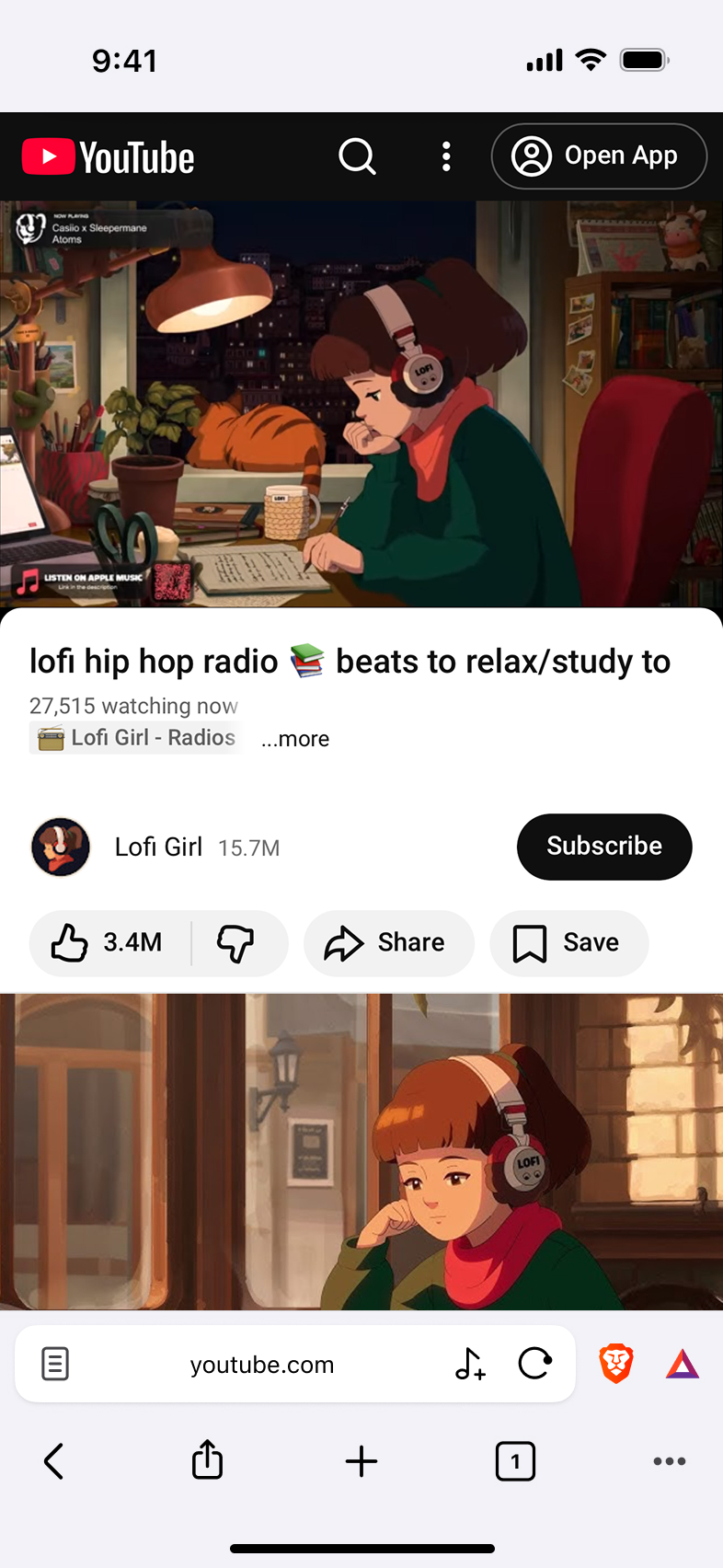
Brave также доступен в качестве быстрого, бесплатного и безопасного браузера для Ваших мобильных устройств. Смотрите YouTube со встроенным блокировщиком рекламы, который оптимизирован для экономии мобильных данных и заряда батареи.
leo mobile screenshot leo mobile screenshot

Хотите попробовать ранние версии Brave?

Новые функции обычно внедряются в Ночном выпуске. После проработки всех нюансов, мы переносим функции в the Beta build для окончательной проверки, а затем, наконец, объединяем их в полную Release версию.

Brave logo

Почти готово…

Пожалуйста, продолжите установку Brave в .

Пожалуйста, продолжите установку Brave в .

Всего через минуту у вас будет самый конфиденциальный браузер

  1. Скачать Brave
  2. Запустите программу установки
  3. Импортируйте настройки
  1. шаг 1
    Скачать Brave

    Откройте программу установки из загрузок Chrome (она должна быть в правом верхнем углу этого окна).

  2. шаг 2
    Запустите программу установки

    При появлении запроса нажмите кнопку «Да» в диалоговом окне контроля доступа пользователя.

  3. шаг 3
    Импортируйте настройки

    Дождитесь окончания установки, а затем импортируйте настройки браузера из Chrome.

Если скачивание не началось автоматически, нажмите .

Нужна помощь?