
Geminiの仮想通貨の取引機能とウォレット機能がBraveに統合
GeminiとBraveが提携し、仮想通貨の売買、保有、獲得をBraveブラウザから簡単に実施いただけるようになったことを発表いたします。これによりBraveブラウザのユーザーの皆様は、新しいGemini Trading Widget(取引ウィジェット)を使用し、簡単かつ安全に仮想通貨をお取り扱いいただけます。Gemini Trading WidgetはBrave Nightly版で使用可能となっており、一般リリースも近日中に実施される予定です。
Braveはユーザーのプライバシーを取り戻し、より良いウェブ体験を提供しています。Braveブラウザは広告、トラッカー、サイト上でユーザーの動きを追跡するソフトウェアなどをブロックします。これにより、より高速(3~6倍)で、よりプライバシーを保護したウェブ体験を提供しています。また、Braveのユーザーは、プライバシーを保護するBrave Adsの表示を許可することで、Basic Attention Tokens(BAT)を獲得いただけます。オンラインのクリエイターは、YouTube、Twitter、Vimeo、Github、Twitch、または自社のウェブサイトなど、さまざまなプラットフォームで優れたコンテンツを公開することで、BraveユーザーからBrave Rewardsの形でBATを獲得することができます。
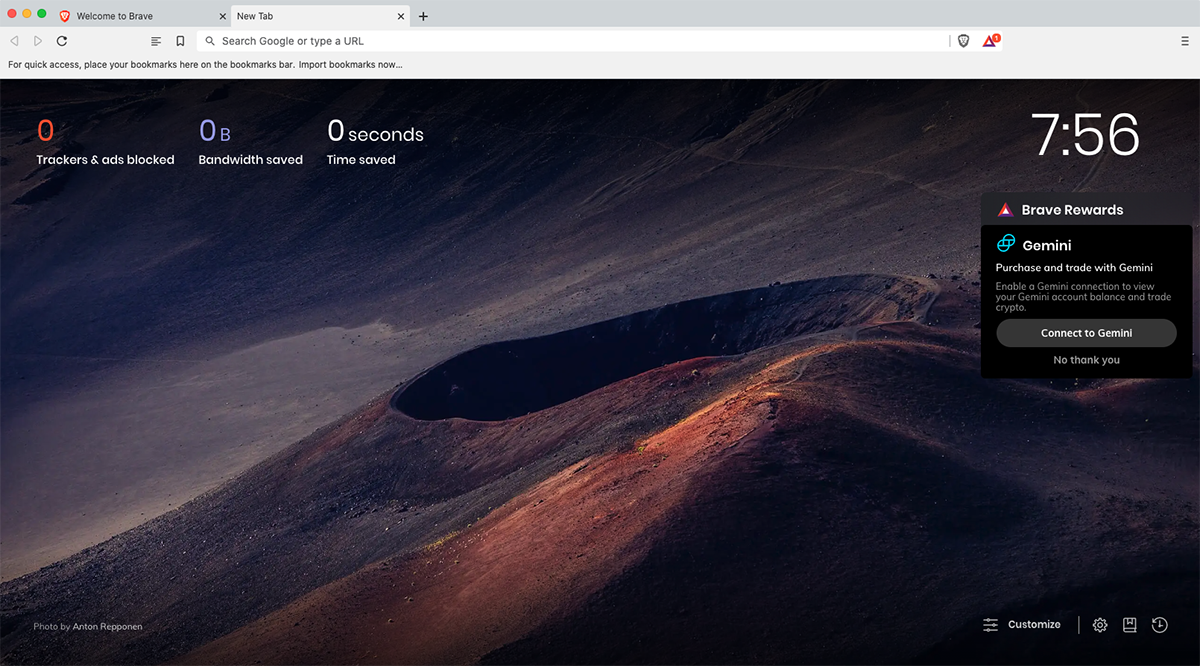
Gemini Trading WidgetはBraveブラウザの新規タブページに埋め込まれている
Brave Nightly版をご使用中のユーザーの皆様は、本日よりBraveブラウザの新規タブページからGemini Trading Widget(「Geminiカード」)にアクセスして、Gemini取引所に上場されている全ての仮想通貨をシームレスにお取引していただけます。そのほかにGeminiアカウントの残高の確認、預入用アドレス(deposit address)へのアクセスも可能です。しかも全てBraveのエコシステムの中で実現されます。
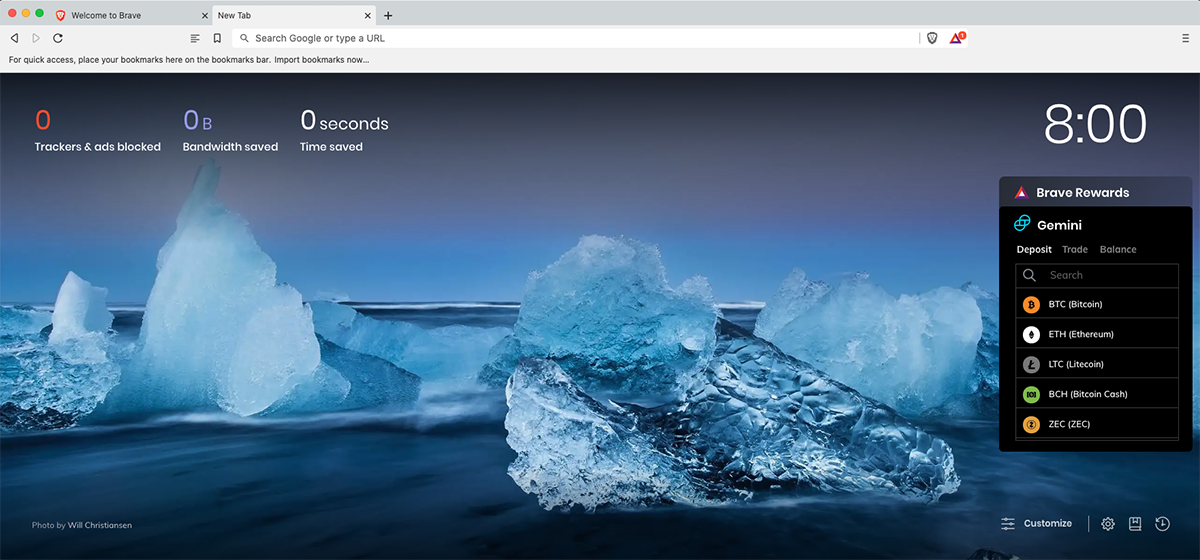
Braveユーザーは、Gemini取引所に上場されている全ての仮想通貨をシームレスに取引したり、Geminiアカウントの残高を確認したり、預入アドレスにアクセスしたりすることができる
またBraveの認証済みクリエイターは、デジタル通貨をGemini Creator Walletに保管することができます。つまり、Braveのクリエイターは、Gemini Creator WalletでBATを受け取るだけでなく、Geminiの取引所で取引されている法定通貨や仮想通貨で受け取ることもできるようになるのです。Geminiはニューヨークを拠点とする信託会社で、ニューヨーク州金融サービス局の認可を受けており、ハワイを除く米国のすべての州で利用できます。この度、ニューヨーク州で登録しているBraveのクリエイターは、GeminiとBraveの提携により、Gemini Creator Walletを利用してBATをご請求いただけるようになりました。
Gemini Trading Widgetの使用方法
- Braveの新規タブページからGemini Trading Widgetを開くか、Geminiがアクティブでない場合は「Add Card」を選択しGeminiを選択します。
- 次に「Connect to Gemini」を選択します。そうすると、すでにGeminiに登録済みであればサインイン、そうでなければ新規アカウント作成に誘導されます。
Gemini Creator Walletとリンクする方法
- Braveブラウザ上でhttps://creators.brave.com/にアクセスし、Brave のクリエイターアカウントを新規登録またはログインします。
- 「Wallet Services」の下にある指示に従って、BraveのクリエイターアカウントをGeminiに接続します。Geminiのアカウントを持っていない場合は、アカウント作成に誘導されます。
Gemini機能のBraveブラウザへの統合に関する詳細はこちらをご覧ください。近いうちに幅広い提携に関する発表もある予定ですので、ぜひご期待ください。

