
Sélection de plusieurs onglets dans l’écran des onglets
Dans Brave 1.82 pour iOS, nous avions complètement repensé l’écran des onglets : vous pouviez accéder facilement à la fonctionnalité Effacer les données et à l’historique, basculer entre le mode de navigation privée et non privée, et rechercher ou fermer des onglets.
Dans Brave 1.83 pour iOS, nous avons encore amélioré l’écran des onglets avec la sélection multiple d’onglets. Cette fonctionnalité vous permet de sélectionner plusieurs onglets en même temps et de fermer ou d’effacer les données de plusieurs onglets en une seule fois.
Pour accéder à l’écran des onglets sur iOS et essayer la sélection multiple :
- Ouvrez Brave et appuyez sur l’icône avec un numéro dans la barre inférieure.
- Appuyez longuement sur n’importe quel onglet ouvert.
- Appuyez sur l’option Sélectionner les onglets dans le sous-menu qui s’affiche.
- Appuyez sur tous les onglets ouverts que vous souhaitez inclure, puis appuyez sur Effacer les données ou Fermer.
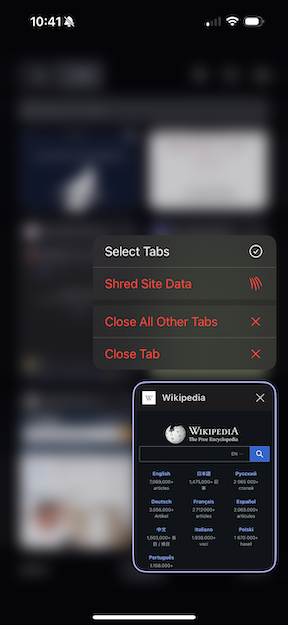 Sélection de plusieurs onglets dans l’écran des onglets sur iOS

