
Éléments mémorisés dans Leo
Plus intelligent que jamais, Leo, l’assistant IA intégré directement dans le navigateur Brave, peut désormais s’appuyer sur des éléments qu’il a retenus pour encore mieux vous répondre. La fonctionnalité Éléments mémorisés permet à Leo de se souvenir de faits, de préférences et d’informations spécifiques pour adapter ses réponses. Ces informations sont conservées sur votre appareil, pour garantir le respect de votre vie privée.
Pour créer un élément mémorisé dans Leo:
- Ouvrez le navigateur de bureau et cliquez sur le menu des paramètres (<0>).
- Cliquez sur Leo, et faites défiler jusqu’à la section Éléments mémorisés.
- Activez l’option Activer la mémoire.
- Cliquez sur Ajouter un élément, puis saisissez les informations que vous souhaitez que Leo mémorise. Vous pouvez en saisir autant que souhaité, et les éléments peuvent être supprimés ou modifiés à tout moment.
En savoir plus sur la personnalisation de Leo et les éléments mémorisés.
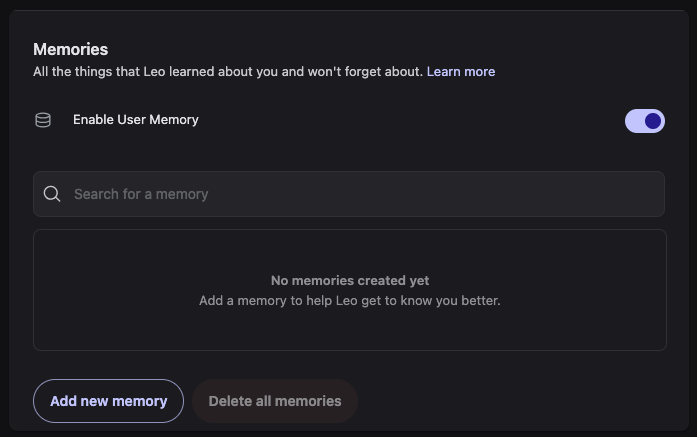 Activation de la fonctionnalité Éléments mémorisés dans Leo

