
Masquage du volet des onglets verticaux
Vous pouvez déjà personnaliser l’emplacement de la barre d’onglets sur Brave pour bureau, en déplaçant les onglets ouverts dans une liste verticale à droite ou à gauche de la fenêtre du navigateur. Désormais, avec Brave 1.84, vous pouvez choisir de masquer complètement le volet des onglets lorsqu’il est réduit, pour plus d’espace et moins de distraction dans la fenêtre.
Pour masquer complètement les onglets verticaux :
- Ouvrez le navigateur de bureau et cliquez sur le menu des paramètres (<0>).
- Cliquez sur Apparence.
- Faites défiler jusqu’à la section Onglets et vérifiez que l’option Activer les onglets verticaux est activée.
- Cliquez sur Masquer entièrement le volet lorsqu’il est réduit.
- Accédez au volet des onglets verticaux et cliquez sur l’icône Réduire le volet en haut de la liste des onglets.
Désormais, lorsque vous ne survolez pas activement le volet des onglets verticaux, celui-ci disparaît complètement de la fenêtre du navigateur.
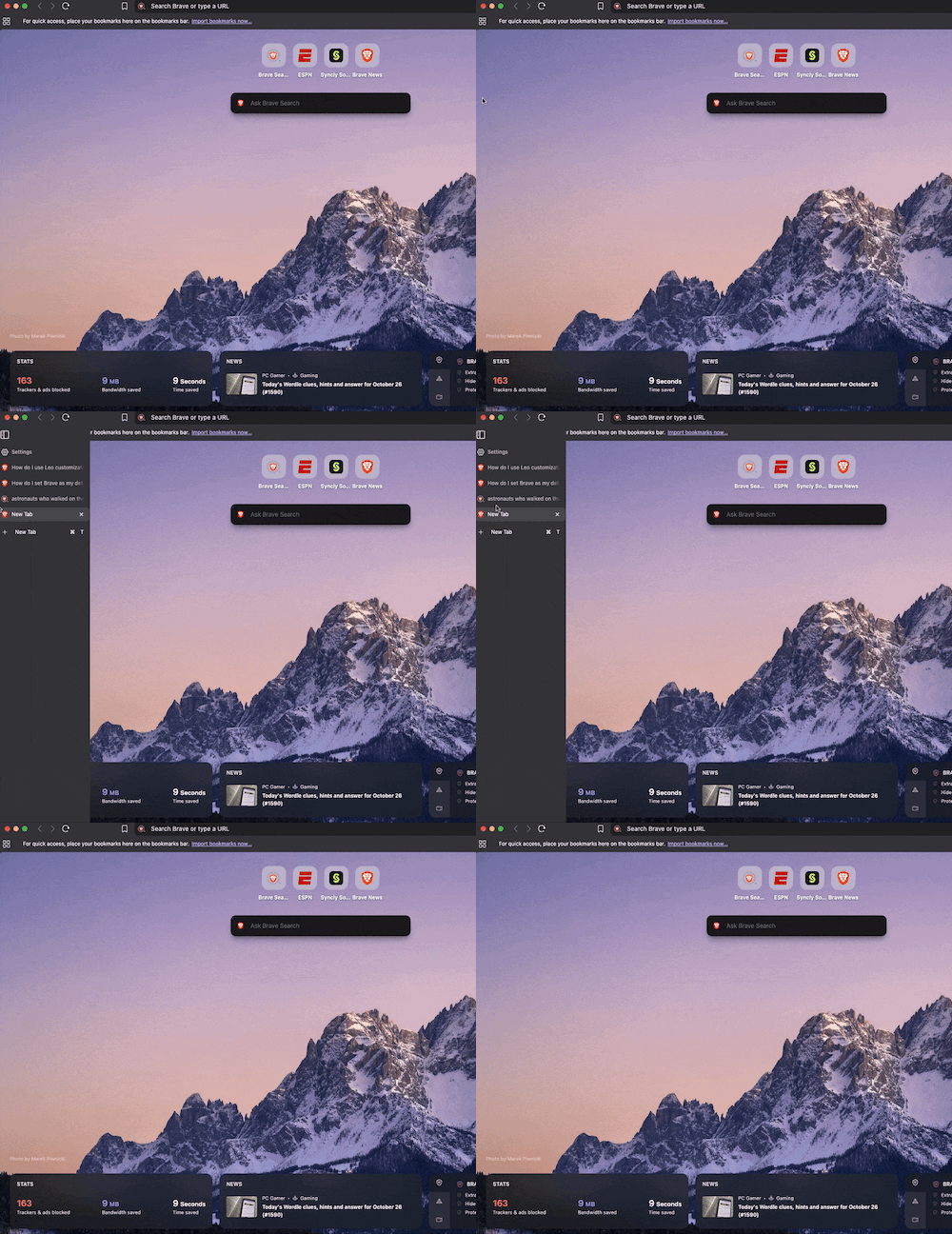 Masquage du volet des onglets verticaux sur bureau

