Barre d’adresse en bas

Enfin, bien que ce ne soit pas nouveau dans la version 1.82, la possibilité de déplacer la barre d’adresse en bas du navigateur faisait partie de nos fonctionnalités les plus demandées. Nous en reparlons ici afin que tout le monde puisse l’essayer.

Pour déplacer la barre d’adresse en bas du navigateur :

  1. Ouvrez Brave sur votre appareil Android, et appuyez sur le menu principal ().
  2. Appuyez sur Apparence.
  3. Activez l’option Barre d’adresse.

Vous pouvez également faire un appui long sur la barre d’adresse.
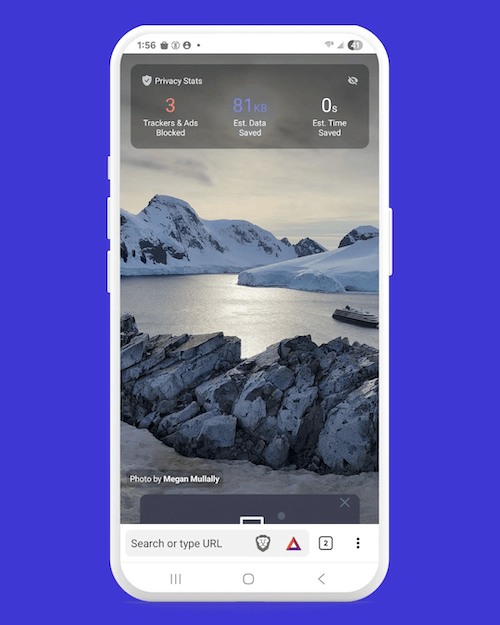
Barre d’adresse en bas du navigateur Barre d’adresse en bas du navigateur

Brave logo

Vous y êtes presque…

Veuillez poursuivre l’installation de Brave dans le .

Application Google Play .

Plus qu’une minute avant de commencer à bénéficier de la meilleure protection de la vie privée en ligne.

  1. Téléchargez Brave
  2. Ouvrez le programme d’installation
  3. Importez vos paramètres
  1. Étapes d’installation 1
    Téléchargez Brave

    Ouvrez le programme d’installation depuis les téléchargements de Chrome (dans le coin supérieur droit de cette fenêtre).

  2. Étapes d’installation 2
    Ouvrez le programme d’installation

    Si une boîte de dialogue de contrôle d’accès apparaît, cliquez sur « Oui » pour autoriser l’accès à Brave.

  3. Étapes d’installation 3
    Importez vos paramètres

    Une fois l’installation terminée, importez vos paramètres depuis Chrome.

Si votre téléchargement ne se lance pas automatiquement, cliquez .

Besoin d’aide ?