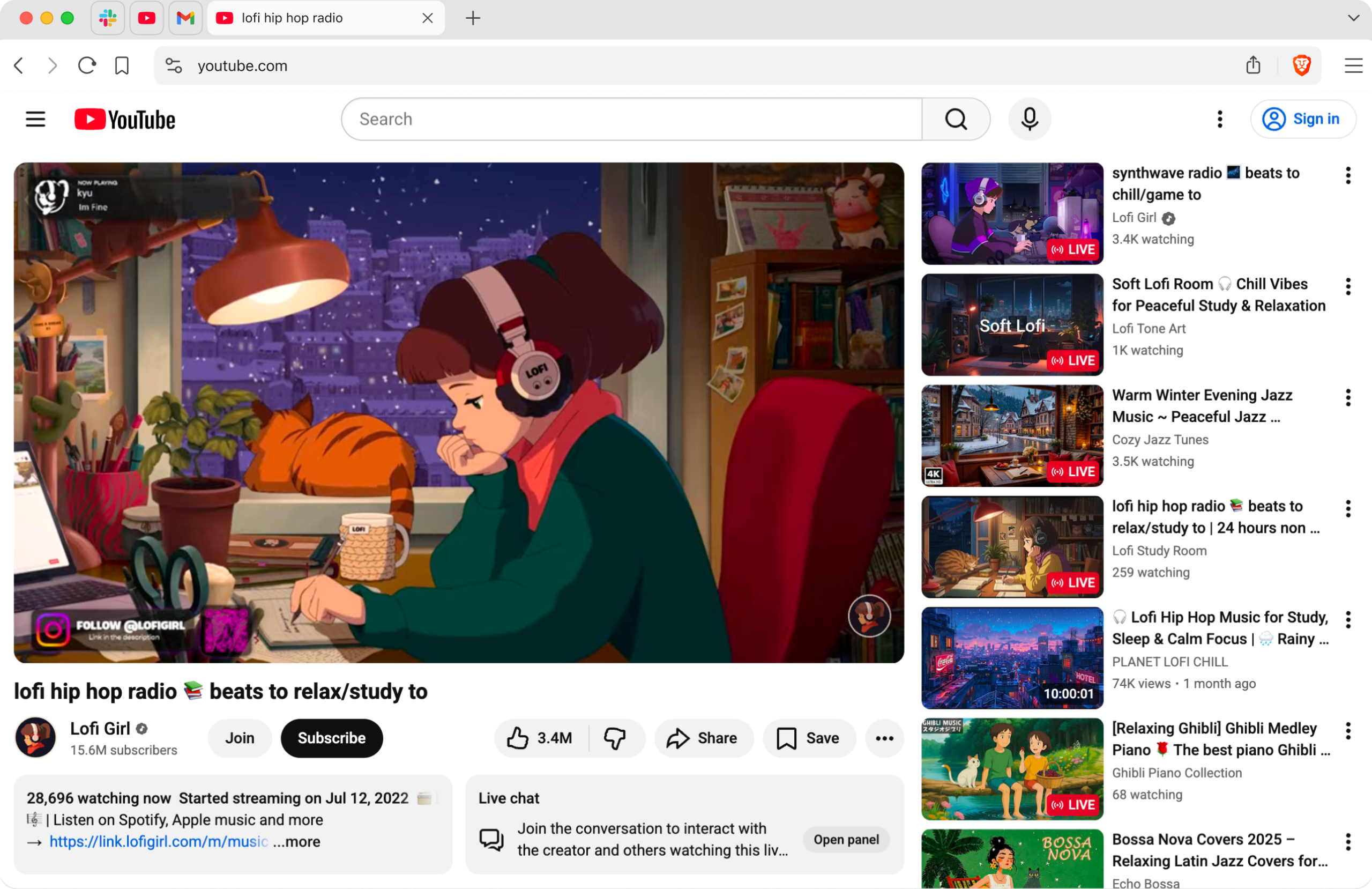
Una mejor experiencia en YouTube

El navegador Brave bloquea anuncios, rastreadores y otras molestias de YouTube. Además, ofrece funciones de reproducción personalizadas que mejoran tu experiencia en YouTube…sin costo.

La descarga del navegador Brave (versión de escritorio) está disponible para Windows, macOS y Linux.

O descargar directamente desde la tienda de Windows:

Download on Microsoft Store
info image info image

Funciones de YouTube listas para usar

  • Bloqueo de anuncios y rastreadores
  • Reproducción en segundo plano con controles en la pantalla de bloqueo
  • Playlists para escuchar sin conexión (solo iOS)

Ajustes opcionales de YouTube

  • Reproducción automática de alta calidad (solo iOS)
  • Bloquea contenido recomendado (Android e iOS)
  • Bloquea elementos que distraen (Android e iOS)
  • Bloquear cortos
  • Bloquear vídeos con subtítulos automáticos
  • Bloquear miniaturas
  • Bloquear elementos interactivos
  • Bloquear vídeos exclusivos para miembros

El navegador Brave + YouTube en el celular

Brave también está disponible como un navegador rápido, gratuito y seguro para tus dispositivos móviles. Disfruta de YouTube con un bloqueador de anuncios integrado, optimizado para ahorrar datos móviles y batería.


leo mobile screenshot leo mobile screenshot

¿Te interesa probar otras versiones de Brave?

Las nuevas funciones generalmente se introducen en el canal Nightly. Después de solucionar las pequeñas imperfecciones, las trasladamos a Beta Build para realizar una verificación final antes de incluirlas en la versión de lanzamiento de Brave que puedes ver aquí.

Brave logo

Ya casi estamos…

Por favor, continúa la instalación de Brave en la .

Por favor, continúa la instalación de Brave en la .

Estás a solo 60 segundos de disfrutar de la máxima privacidad en Internet

  1. Descargar Brave
  2. Ejecuta el instalador
  3. Importar configuración
  1. paso 1
    Descargar Brave

    Abre el instalador desde las descargas de Chrome (debería estar en la esquina superior derecha de esta ventana).

  2. paso 2
    Ejecuta el instalador

    Si se te solicita, haz clic en “Sí” en el diálogo de Control de Acceso de Usuario.

  3. paso 3
    Importar configuración

    Espera a que finalice la instalación, luego importa tus configuraciones del navegador desde Chrome.

Si tu descargar no se inicia automáticamente, haga clic en .

¿Necesitas ayuda?