Importar contraseñas a través de archivo CSV

Si usas varios navegadores, o te estás cambiando a Brave para siempre, puede ahorrarte tiempo importar contraseñas para tus aplicaciones y sitios más usados. Ahora, con Brave 1.84, puedes hacerlo.

Para importar contraseñas a través de archivo CSV:

  1. Abre Brave y toca “” (menú principal).
  2. Pulsa en Ajustes.
  3. Toca Administrador de contraseñas de Brave.
  4. Toca Importar contraseñas.
  5. Elige un archivo CSV que contenga contraseñas

Ten en cuenta que el CSV debería haber sido exportado primero desde otro navegador, por ejemplo, Chrome.
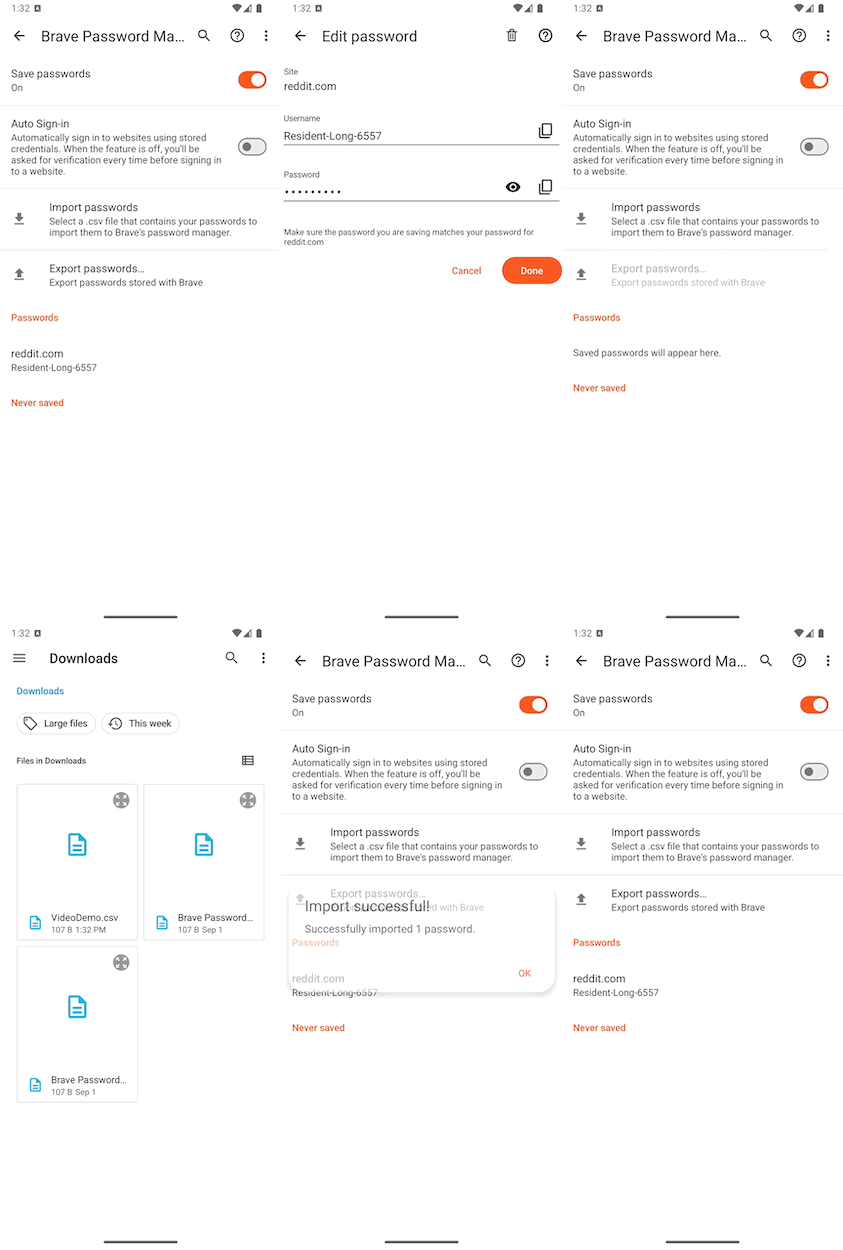
Importar contraseñas a través de archivo CSV Importar contraseñas a través de archivo CSV

Brave logo

Ya casi estamos…

Por favor, continúa la instalación de Brave en la .

app de Google Play .

Estás a solo 60 segundos de disfrutar de la máxima privacidad en Internet

  1. Descargar Brave
  2. Ejecuta el instalador
  3. Importar configuración
  1. paso 1
    Descargar Brave

    Abre el instalador desde las descargas de Chrome (debería estar en la esquina superior derecha de esta ventana).

  2. paso 2
    Ejecuta el instalador

    Si se te solicita, haz clic en “Sí” en el diálogo de Control de Acceso de Usuario.

  3. paso 3
    Importar configuración

    Espera a que finalice la instalación, luego importa tus configuraciones del navegador desde Chrome.

Si tu descargar no se inicia automáticamente, haga clic en .

¿Necesitas ayuda?