Personaliza el menú de configuración principal de Android
Brave cree en una Web que prioriza al usuario, y eso se extiende a tu experiencia al usar Brave mismo. Ya puedes personalizar el aspecto y la apariencia de la nueva pestaña de Brave, la barra de direcciones y más. Ahora, con Brave 1.84, también puedes personalizar el menú de configuración principal. Esto te permite mover las acciones que tocas con más frecuencia a la parte superior del menú para un acceso más rápido.
Para personalizar el menú de configuración principal en Android:
- Abre Brave y toca “⋮” (menú principal).
- Toca Personalizar menú y elige qué quieres mostrar u ocultar en el menú principal.
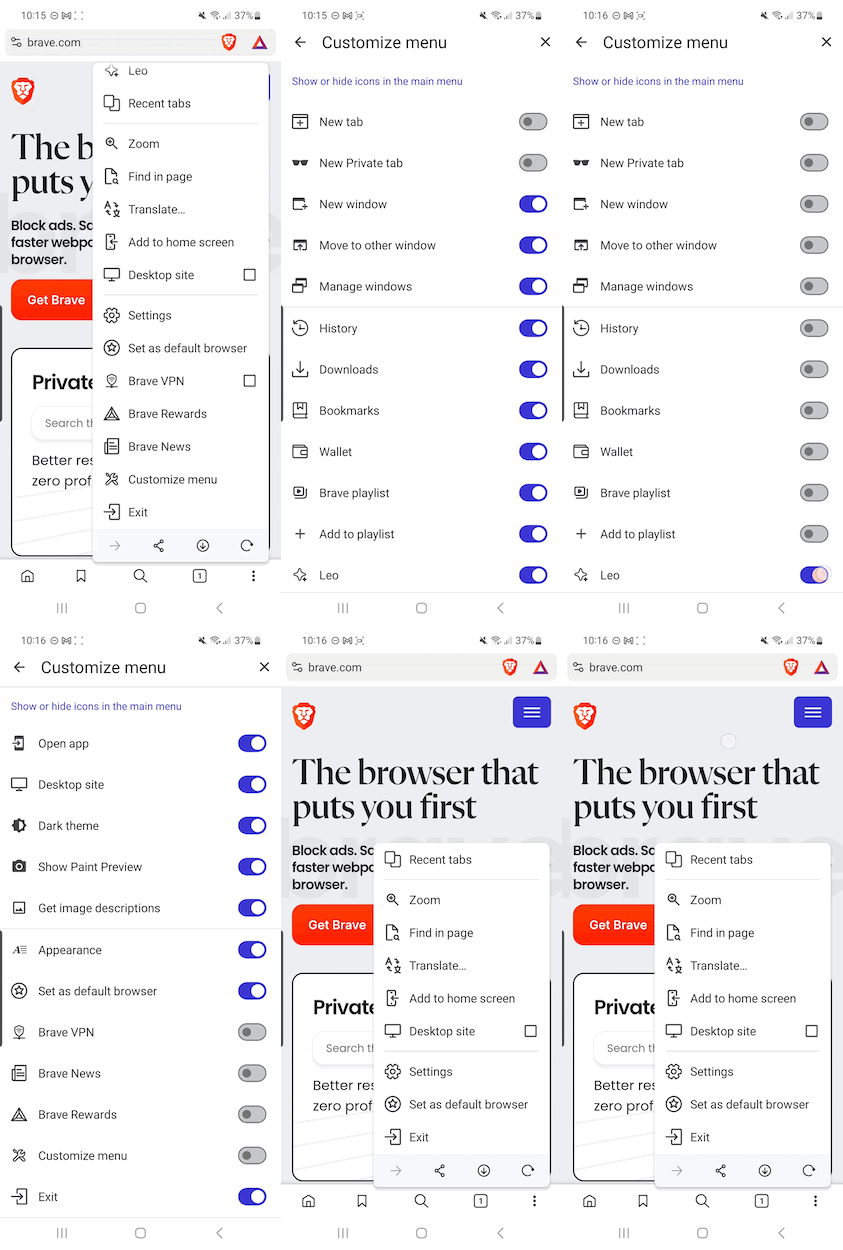 Personaliza el menú de configuración de Android